Реестр заказов поставщикам
Режим работы «Реестр заказов поставщикам» предназначен для оформления заказов поставщикам на основании Заявок на снабжение. 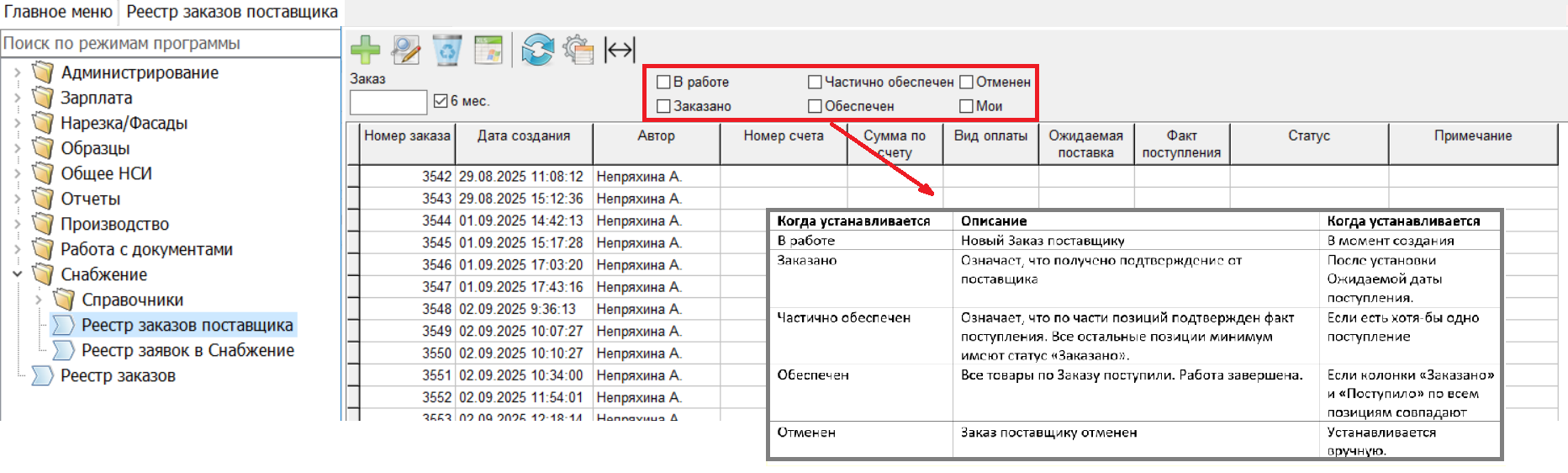
Для того, чтобы приступить к оформлению Заказа поставщику, необходимо нажать кнопку «+» - Добавить.
На экране откроется Редактор Заказа поставщику – Режим размещения заказов поставщику.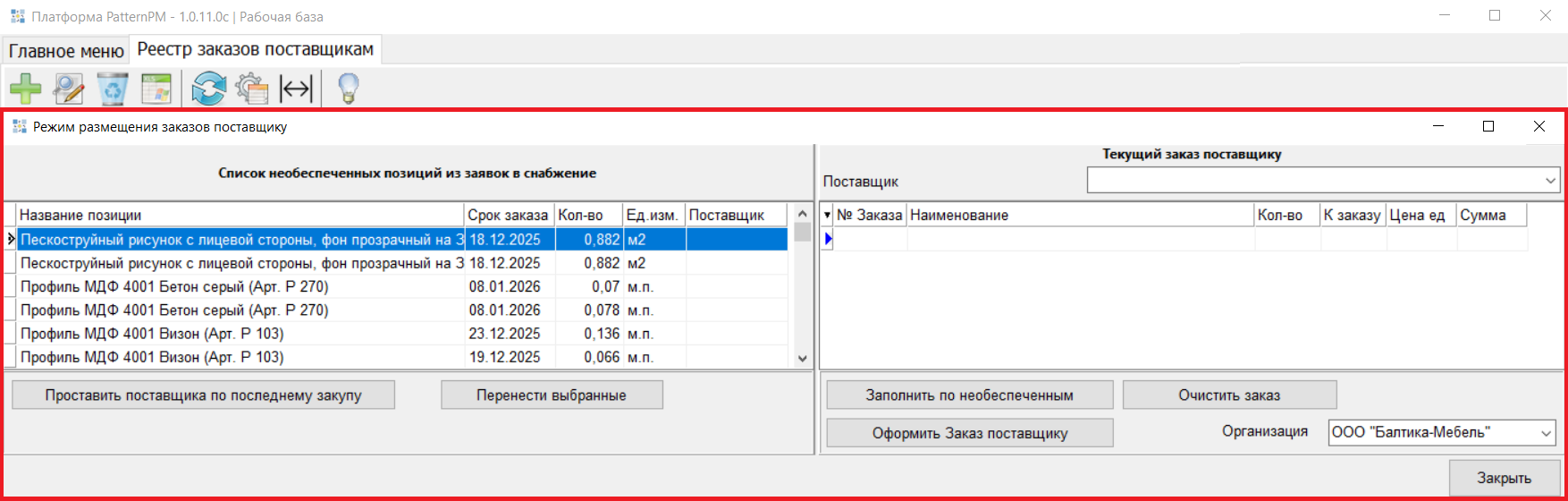
В разделе «Список необеспеченных позиций из заявок в снабжение» отобразятся все позиции из Заявок в снабжение, которые необходимо заказать у поставщиков.
Для создания Заказа поставщику:
Шаг 1. Выбрать поставщика в ячейке «Поставщик».
Сразу после выбора поставщика в разделе «Текущий заказ поставщику» отобразятся все позиции по выбранному поставщику, которые необходимо заказать, собранные из всех заявок в снабжение.
Если пользователь укажет нового поставщика уже после заполнения табличной части, то на экране отобразится сообщение:
«Текущий заказ поставщику не оформлен. Он будет очищен и заполнен заново. Продолжить?».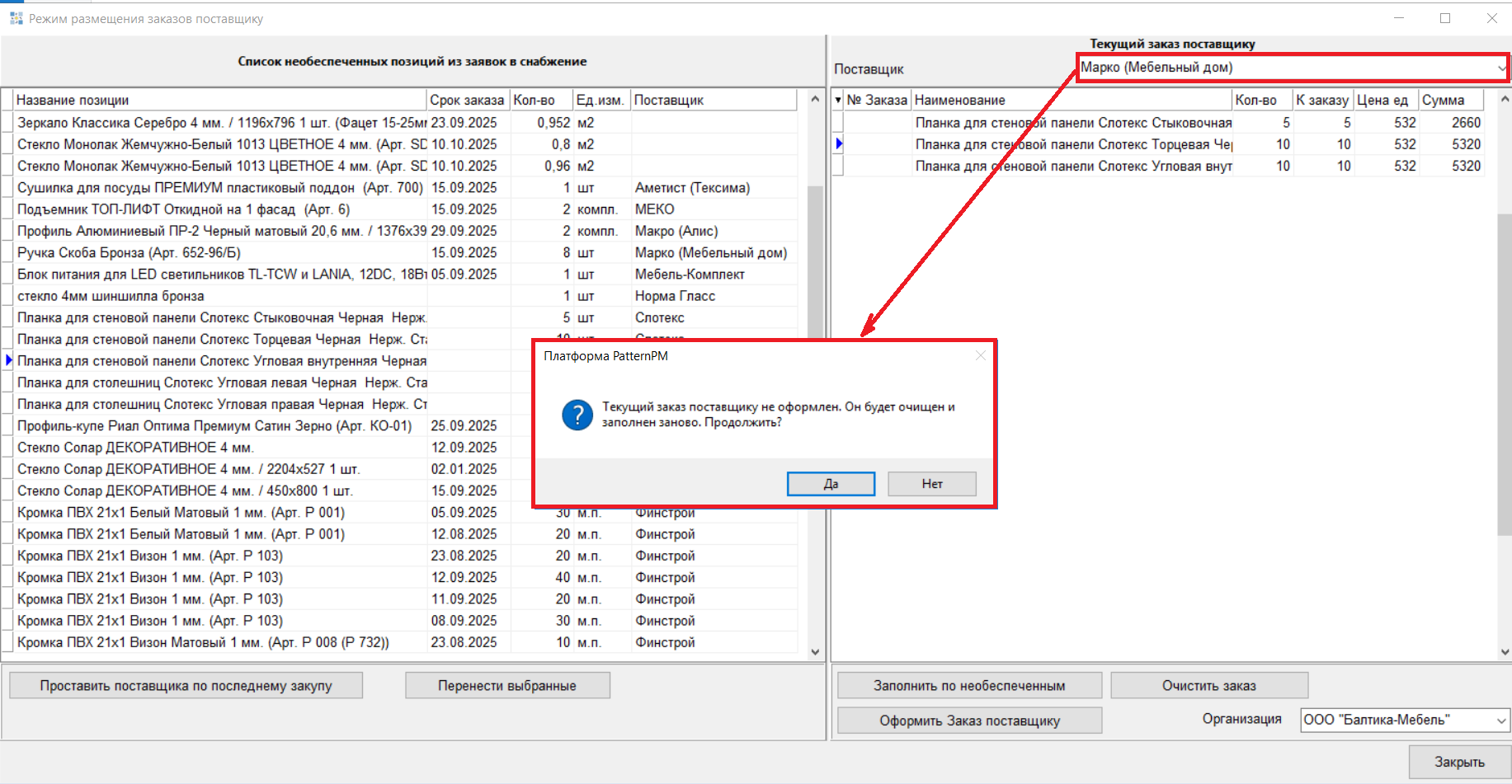
Если нажали да - строки удалятся и заполнятся в соответствии с выбранным поставщиком, если нажали нет – произойдет отмена выбора поставщика, строки останутся без изменений.
Также можно выбрать в списке Заявок несколько позиций и перенести их в Заказ поставщику. Выбирать позиции необходимо с зажатой клавишей Ctrl. 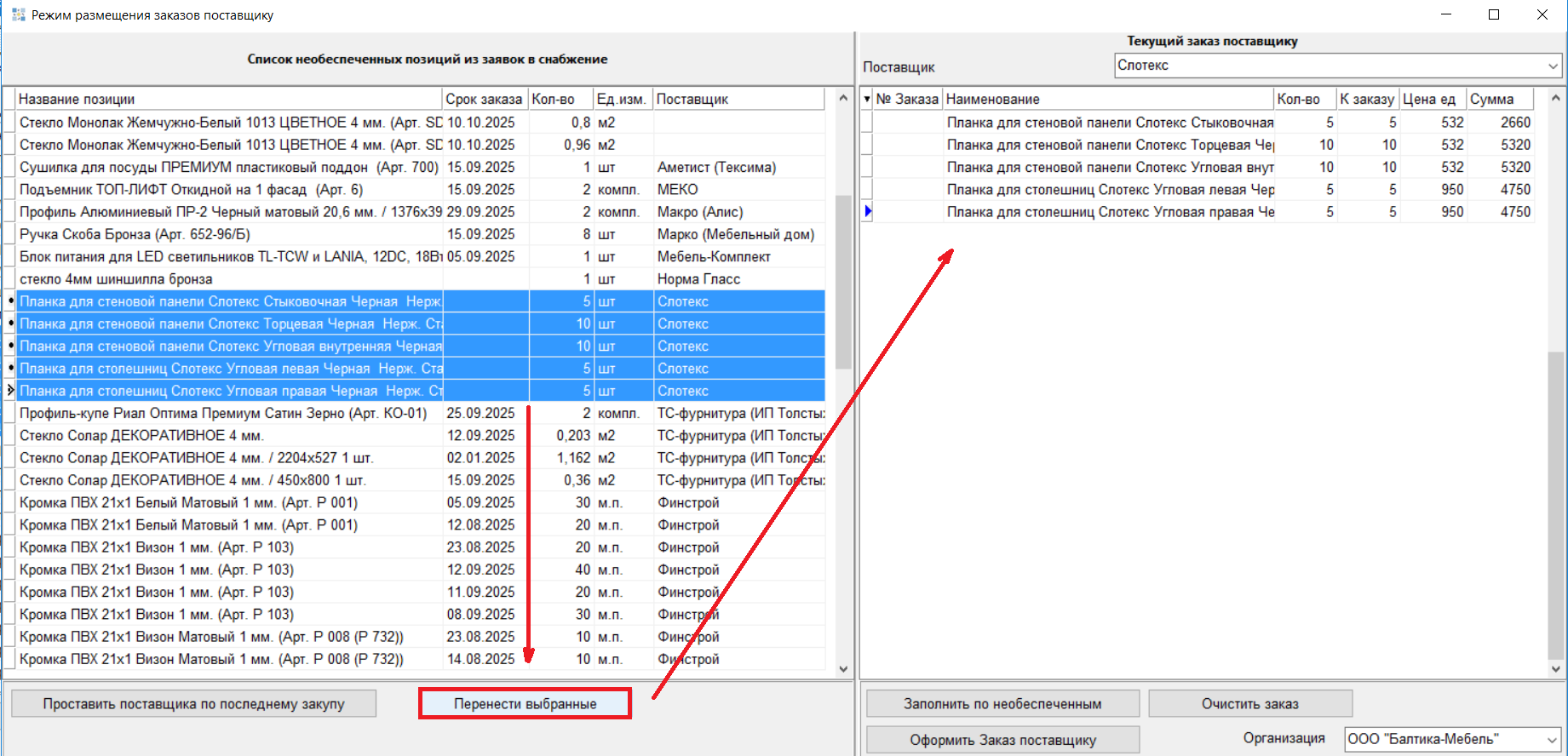
Шаг 2. Отредактировать список позиций и количество в колонке «К заказу».
Для удаления нескольких строк необходимо выделить строки с зажатой клавишей Ctrl, затем щелкнуть правой кнопкой мыши – нажать Удалить.
Шаг 3. Указать Организацию. 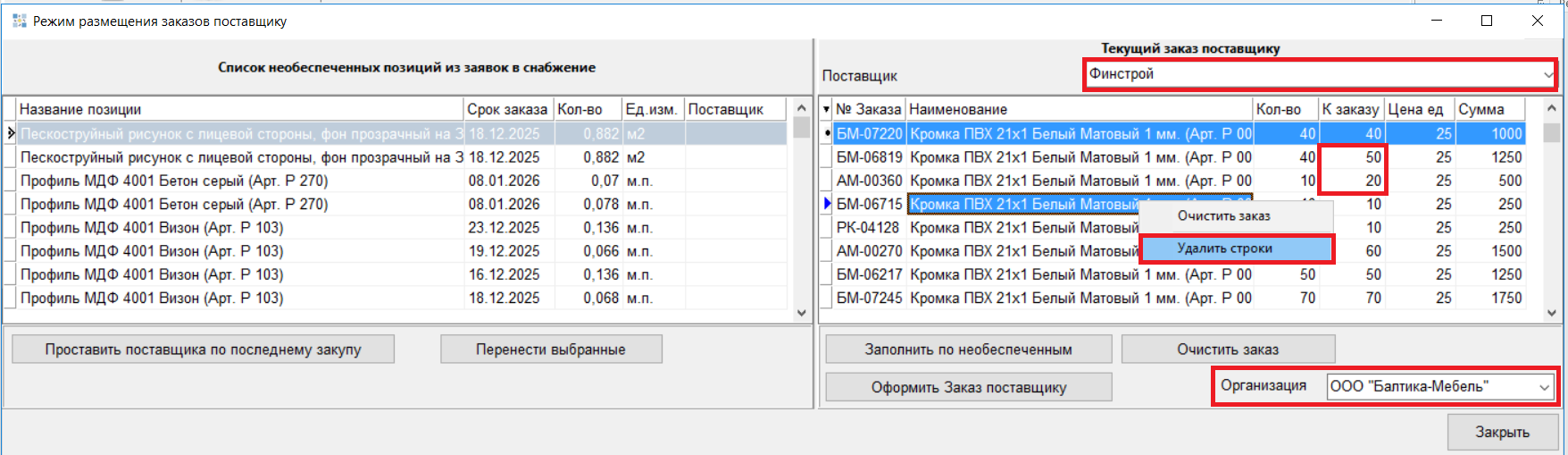
Шаг 4. Нажать кнопку «Оформить Заказ поставщику».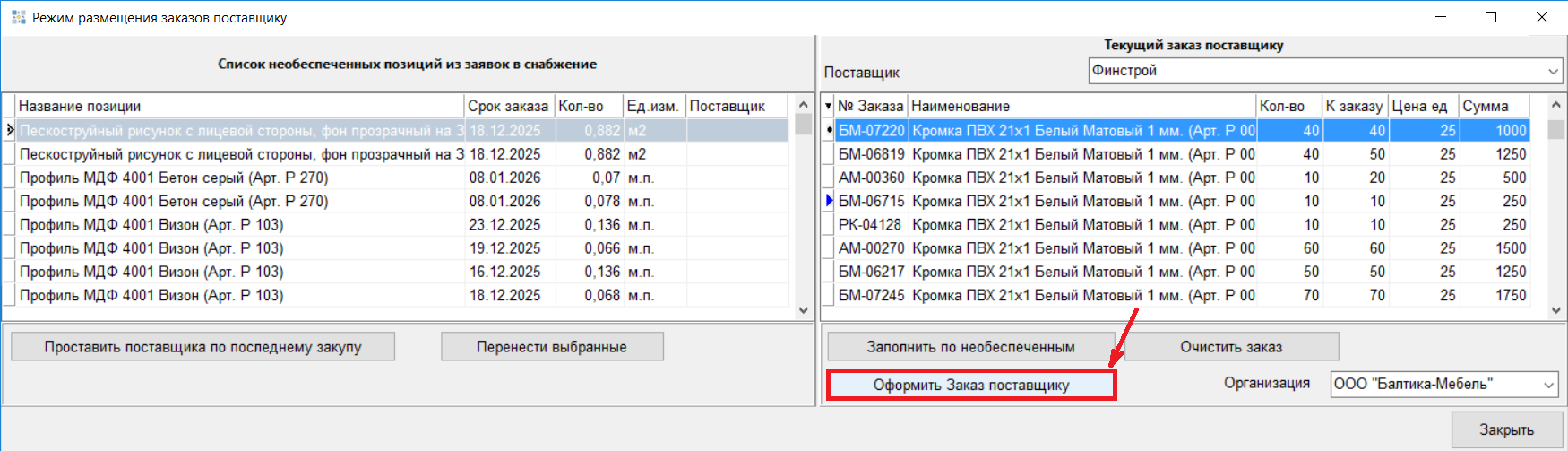
После нажатия данной кнопки на экране отобразится окно «Заказ поставщику», это созданный заказ поставщику в статусе «Черновик».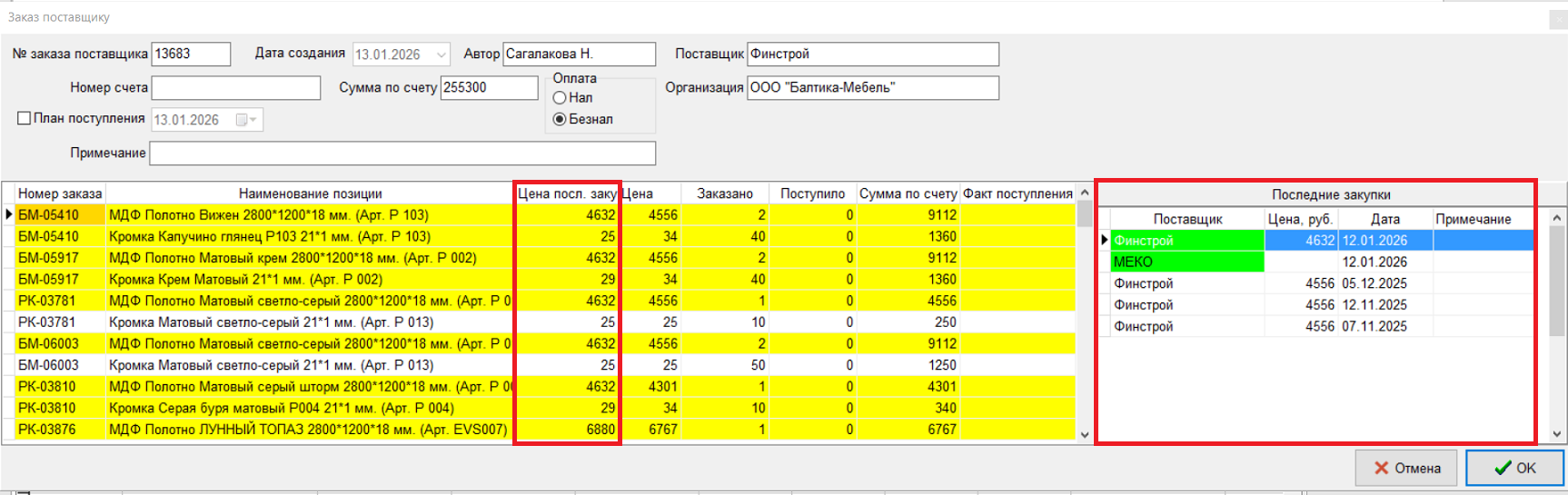
Колонка «Цена последнего закупа» заполняется аналогично цене при создании Заявки на снабжение.
Создана настройка «Порог отклонения в заказах поставщику», по которой установлено значение по умолчанию 0.
Программой выполняется сравнение Цены закупа и Цены по строке, если отклонение между ними больше, чем порог отклонения в % - тогда строчка выделяется желтым цветом.
Справа от Заказа поставщика отображается окно с последними ценами закупки, аналогично Заявке в снабжение, данное окно является информационным, редактированию не подлежит.
Шаг 5. Перейти в пункт меню «Общий журнал документов (новый)».
Нажать «Типы документов» - Деньги – Заказ поставщику.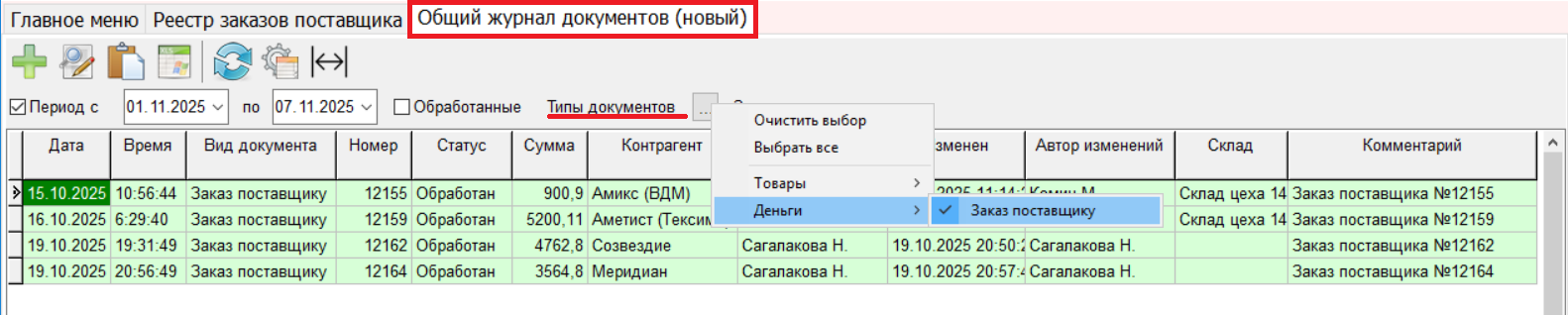
Шаг 6. Выбрать заказ поставщику в статусе «Черновик», созданный в пункте 4.
На данном этапе можно дополнительно внести корректировки в Заказ при необходимости.
Далее нажать «Обработать», затем «ОК». Заказ приобретёт статус «Проведен» и будет отправлен поставщику.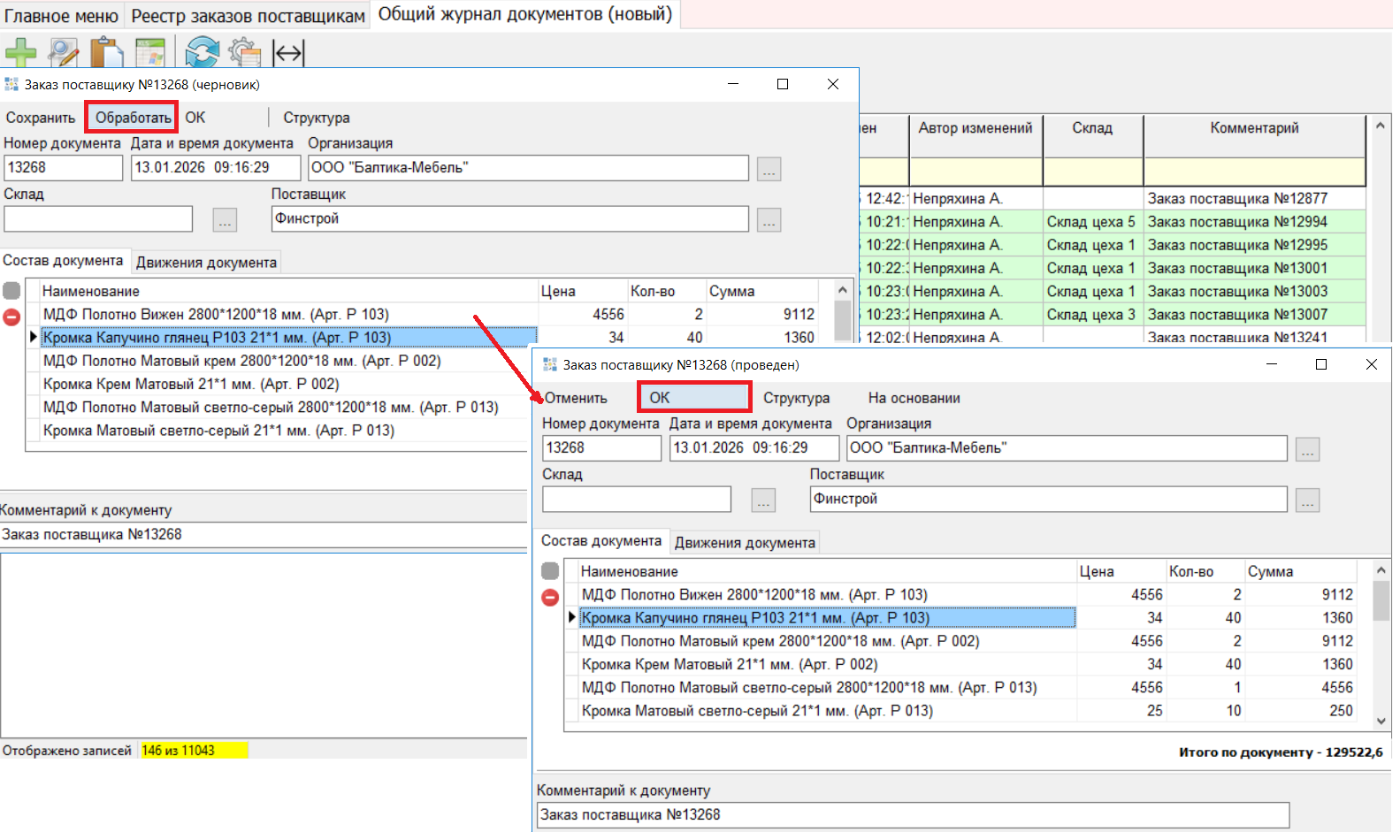
На основании Заказа поставщику после получения поставки формируется документ «Приходная накладная». К одному Заказу поставщику может быть привязано несколько Приходных накладных.
Для создания Приходной накладной от поставщика необходимо:
Шаг 1. В выбранном заказе поставщику нажать кнопку «На основании», далее выбрать «Приходная накладная».
Шаг 2. На экране отобразится окно создания Приходной накладной.
В открывшемся окне необходимо отредактировать количество и/или удалить строки в соответствии с поставкой от поставщика.
Шаг 3. Нажать «Сохранить» - «Обработать» - «ОК».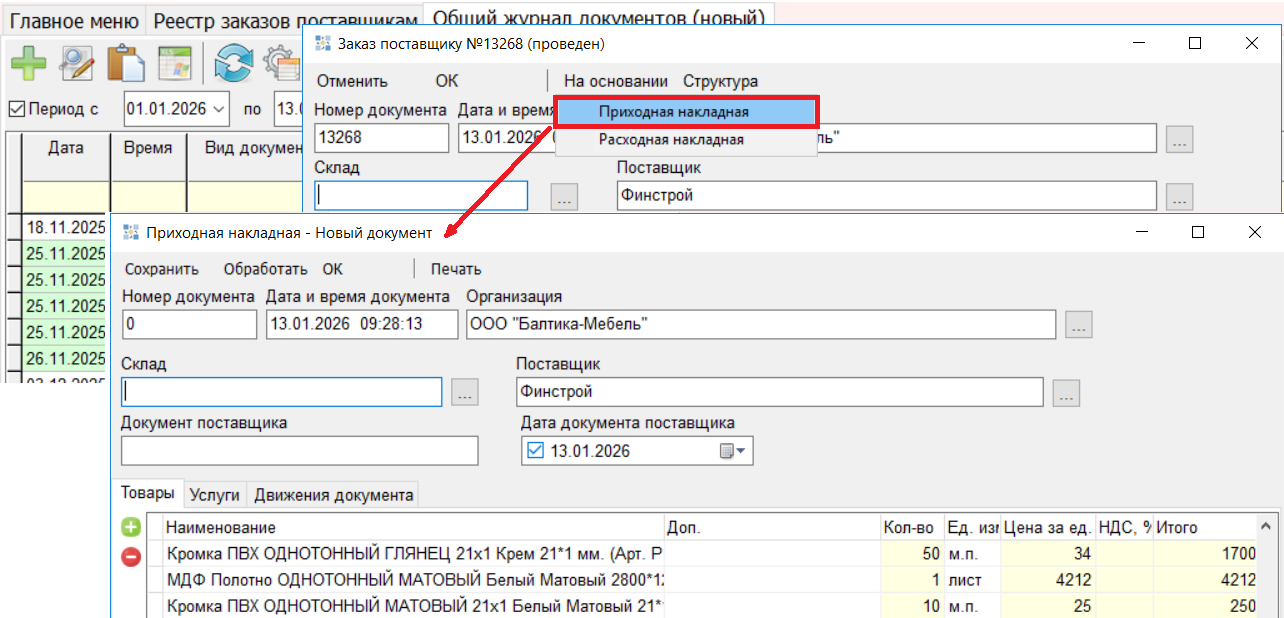
Приходная накладная от поставщика создана и проведена.
Проверить это можно, нажав на кнопку «Структура». На экране отобразится структура документов, записи Заказ поставщику и Приходная накладная. В названии документа Приходная накладная в скобочках будет указан статус – Проведен.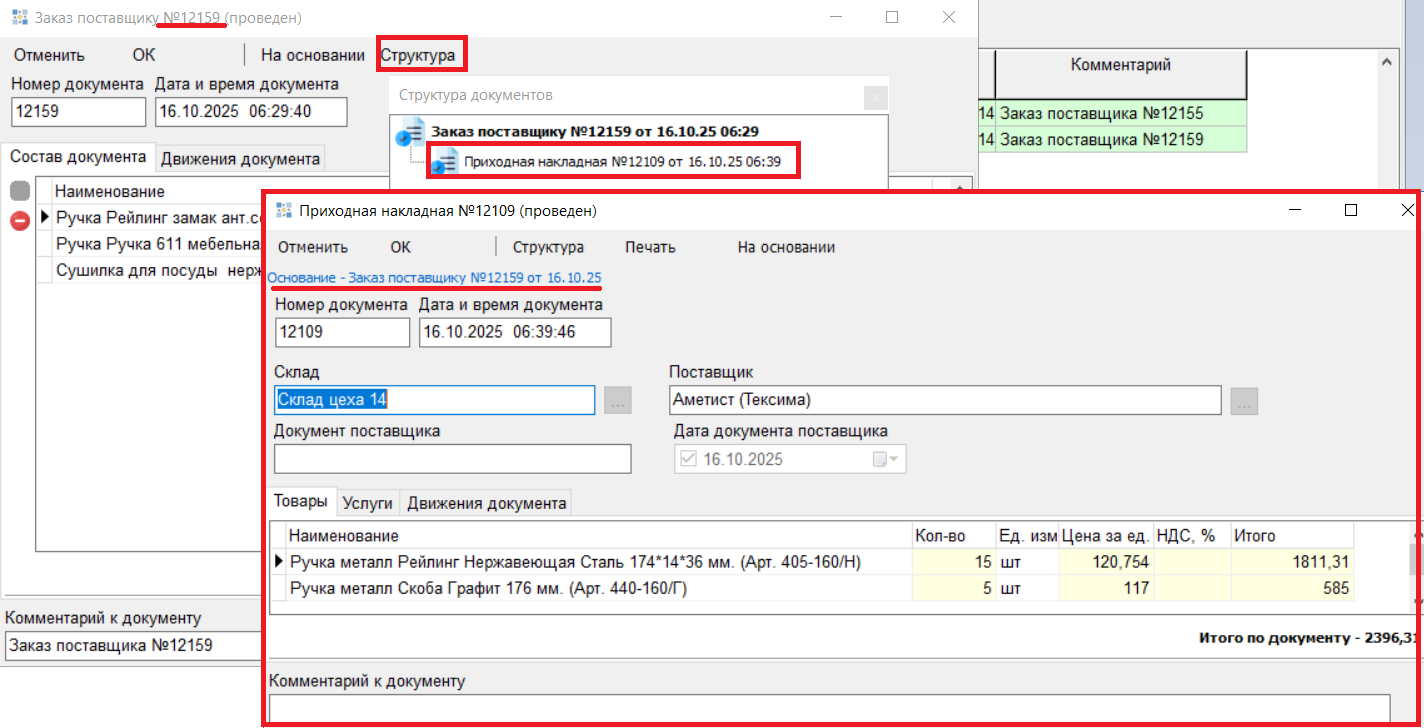
После того, как будет создана и проведена Приходная накладная, Заказ поставщику сменит статус на «Частично обеспечен», если поступление было не в полном объеме.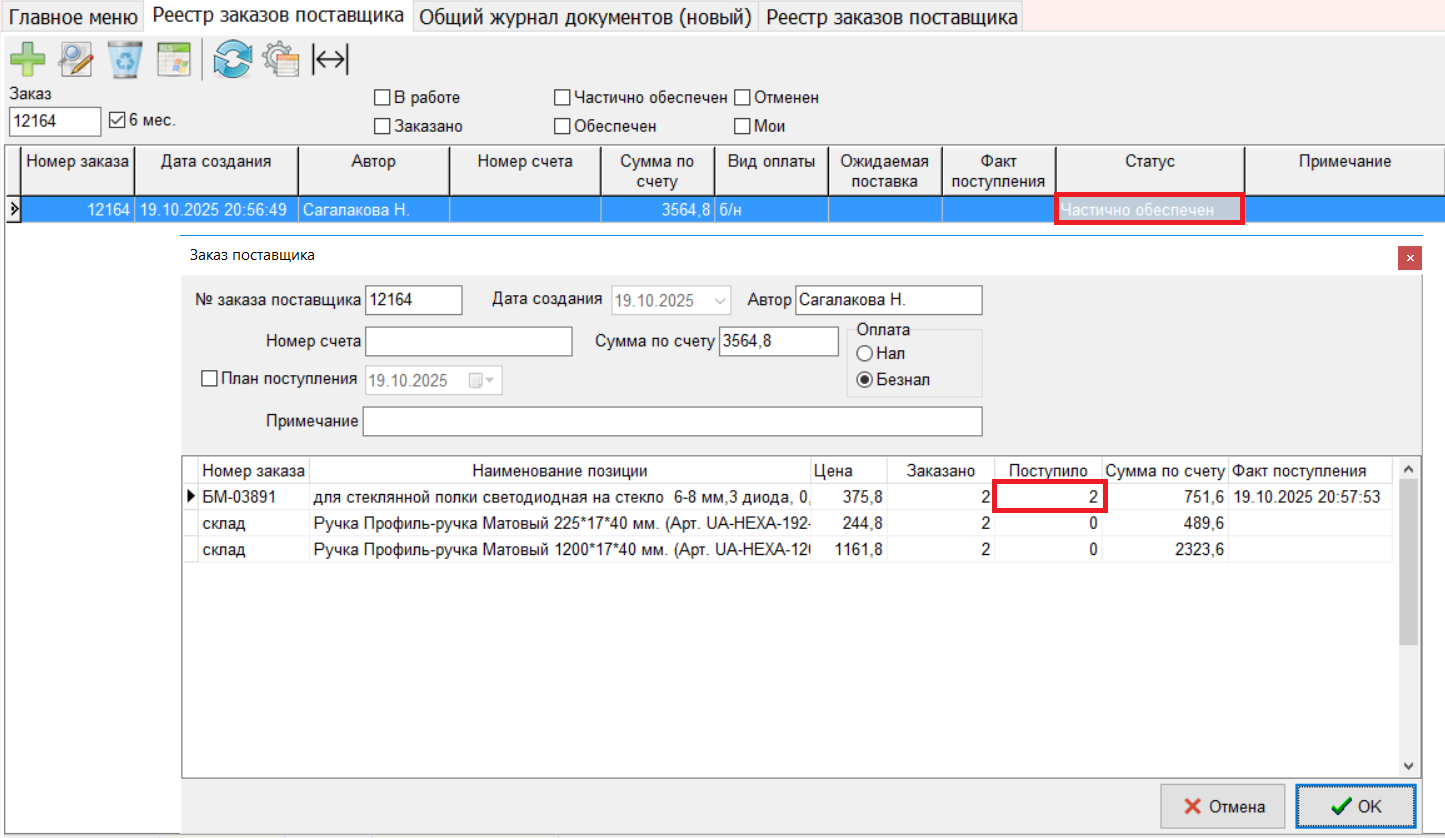
Если поступление было в полном объеме, Заказ поставщику сменит статус на «Обеспечен».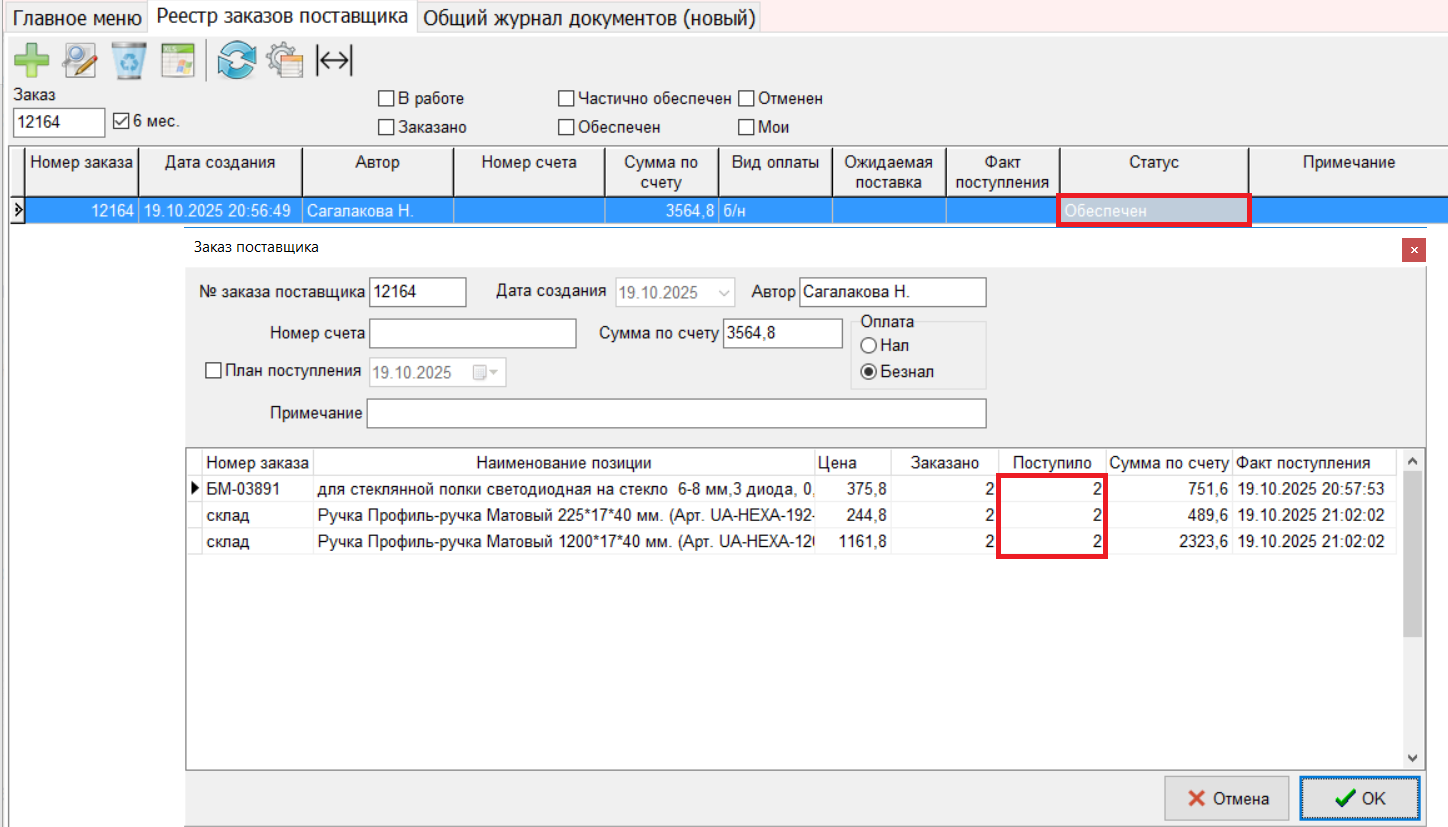
Создана возможность установки статуса «Обеспечен» у заказа поставщику вручную в том случае, когда поставщик привез только часть заказа и больше поставок не ожидается.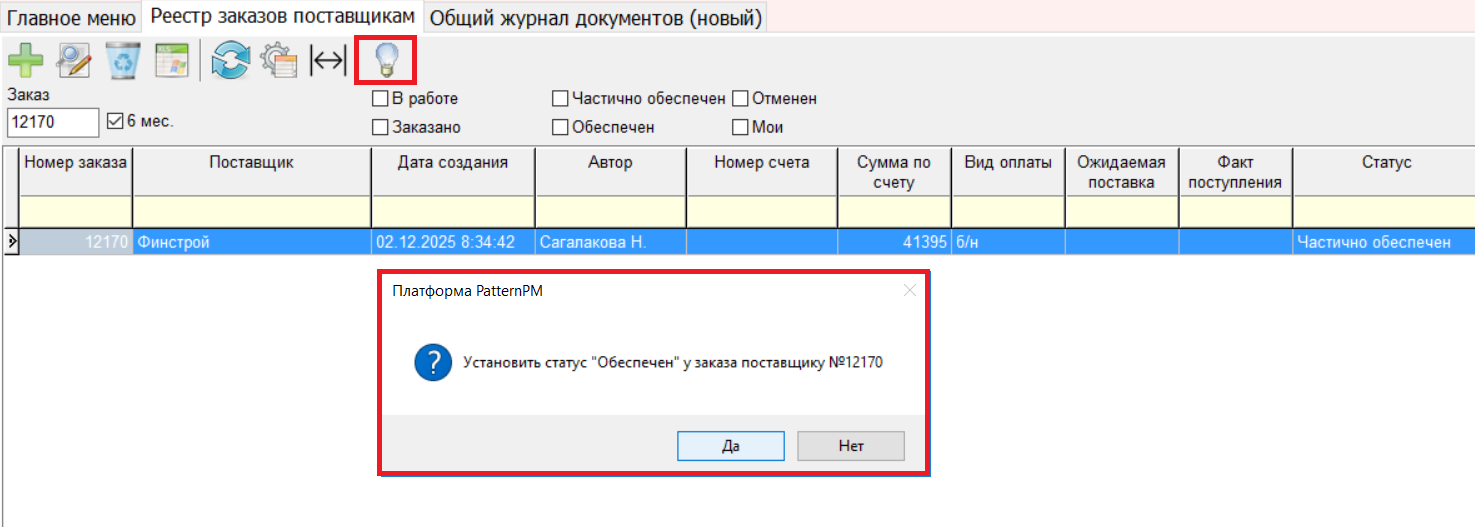
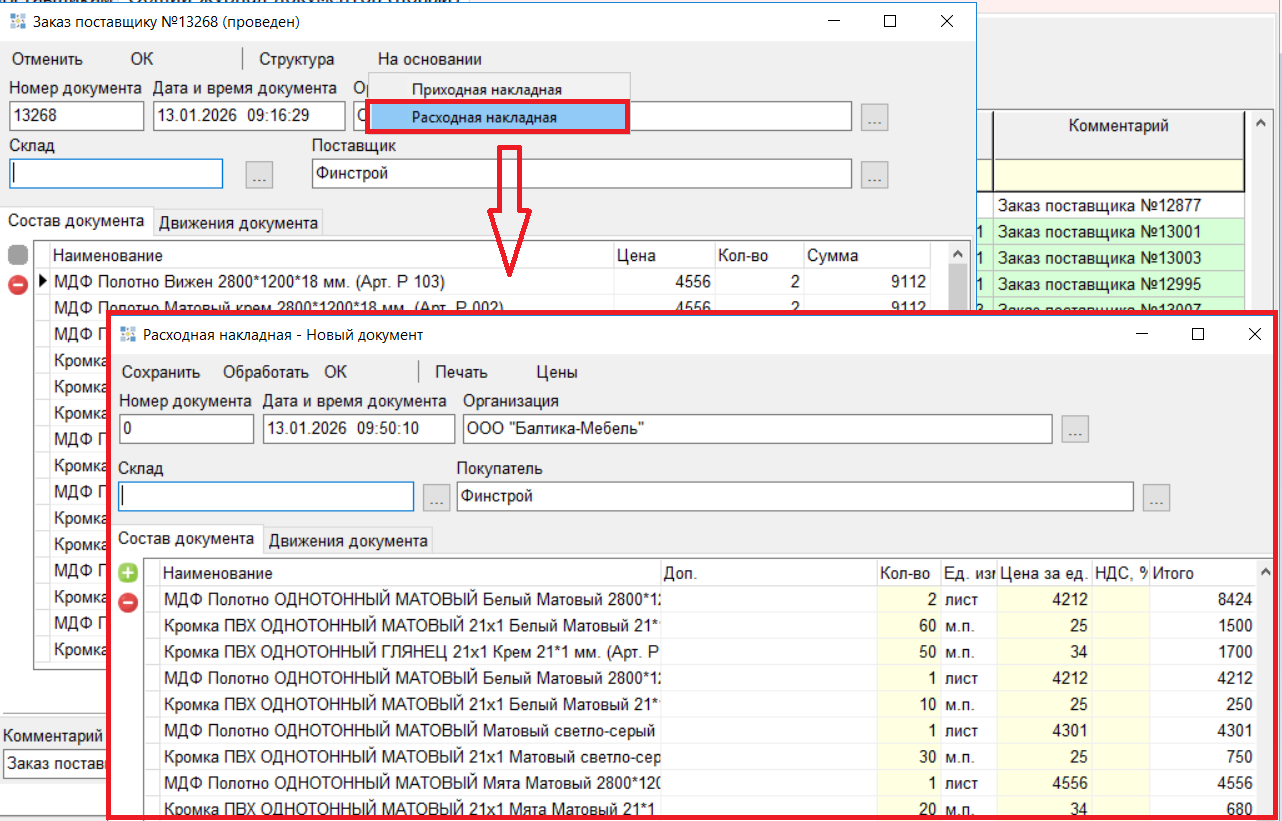
Для оформления возврата в выбранном заказе поставщику необходимо нажать на кнопку «На основании», далее выбрать пункт «Расходная накладная».
На экране отобразится окно создания Расходной накладной, необходимо отредактировать количество и/или удалить строки. Далее нажать «Сохранить» - «Обработать» - «ОК».