Изменения в версии 1.0.11.2
Устранение ошибок
1. Устранена ошибка по добавлению позиции со стандартным значением Универсального свойства, ранее значение по умолчанию заполнялось только после сохранения. Исправлены ошибки по подсчету цены изделия с выбранным Универсальным свойством. (#8466)
2. Исправлена ошибка по формированию нескольких Заявок на нарезку стекла/зеркала с одинаковыми габаритами по одной модели. Сейчас Заявки на стекла/зеркала с одинаковыми габаритами по одной модели будут группироваться. (#8448)
Улучшения
1. Внесены изменения в алгоритм определения раздела при формировании Заявки на стекло, сейчас учитывается не только базовый материал, но и материал обработки. Если хотя бы в одном случае встречается Заказной материал – Заявка размещается в разделе «Стекло (заказ)». (#8465)
2. Уточнен алгоритм расчета сроков на фасады Петропрофиль (ПП), включены в расчет сроки, зависящие от фрезеровки и от формы фасадов. В расчет цен включена доплата за покрытие фасада. (#8455)
3. Доработан механизм загрузки файла XML таким образом, что при загрузке кромка переводится в соответствующую обработку зеркала/стекла с учетом толщины. В нарезку сейчас загружаются только детали из стекла/зеркала, у которых значение «Кромка» заполнено. В Деталировке на пилу вид обработки отображается. (#8450)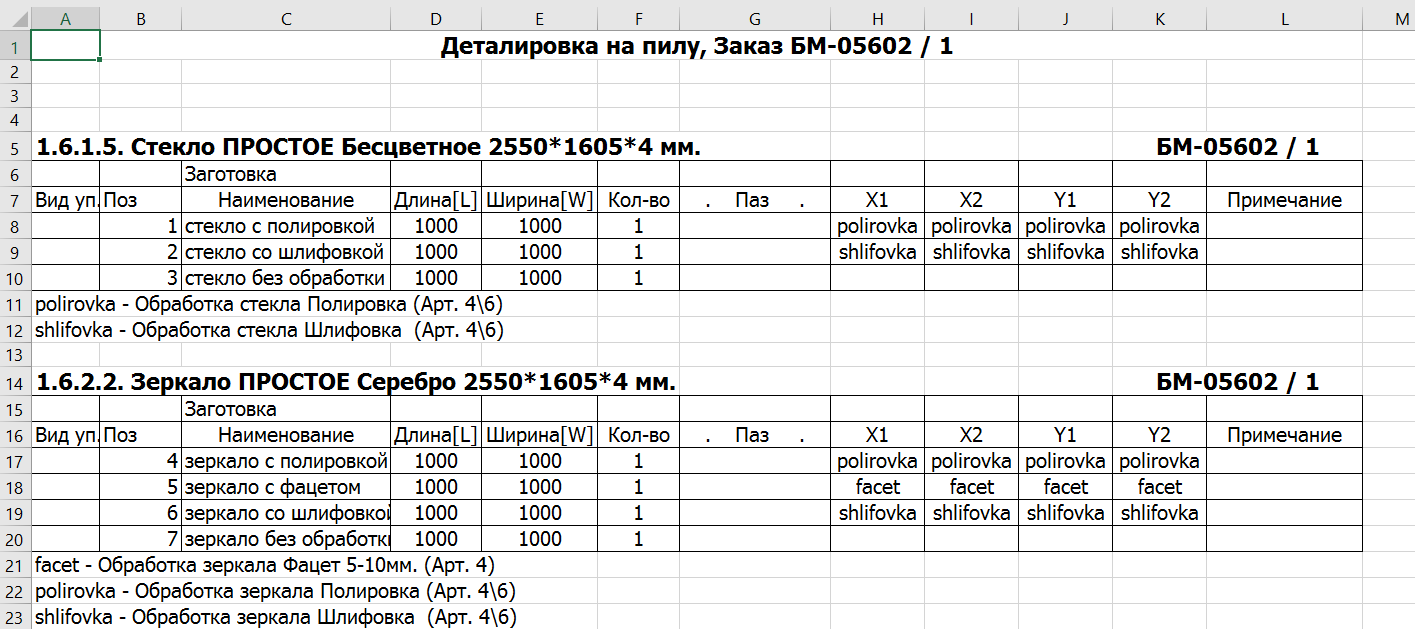
4. Изменены настройки по отображению позиций в Спецификации на производство. Сейчас в данном разделе будут отображаться не только позиции из заказа со статусом «Складской» или «Заказной», но и позиции со статусом «Выведен» и «Временно отсутствует». (#8443)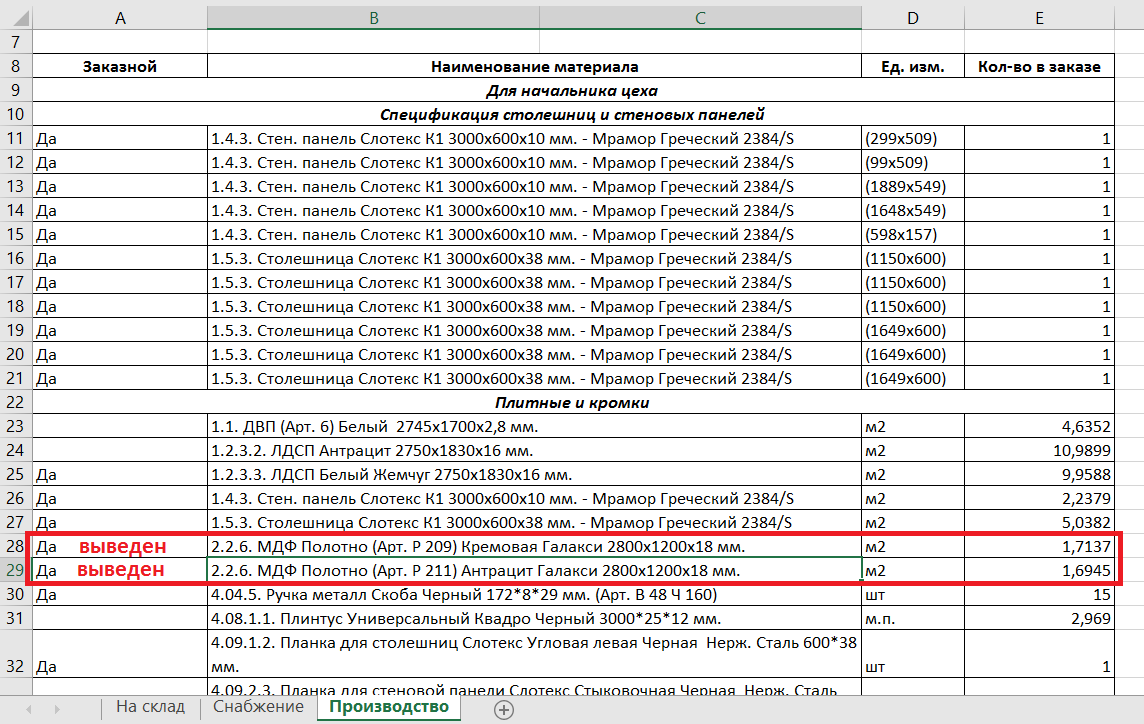
5. В отчете на пилу настроена сортировка деталей по колонке «Длина» от большего к меньшему и по колонке «Ширина» по убыванию. (#8441)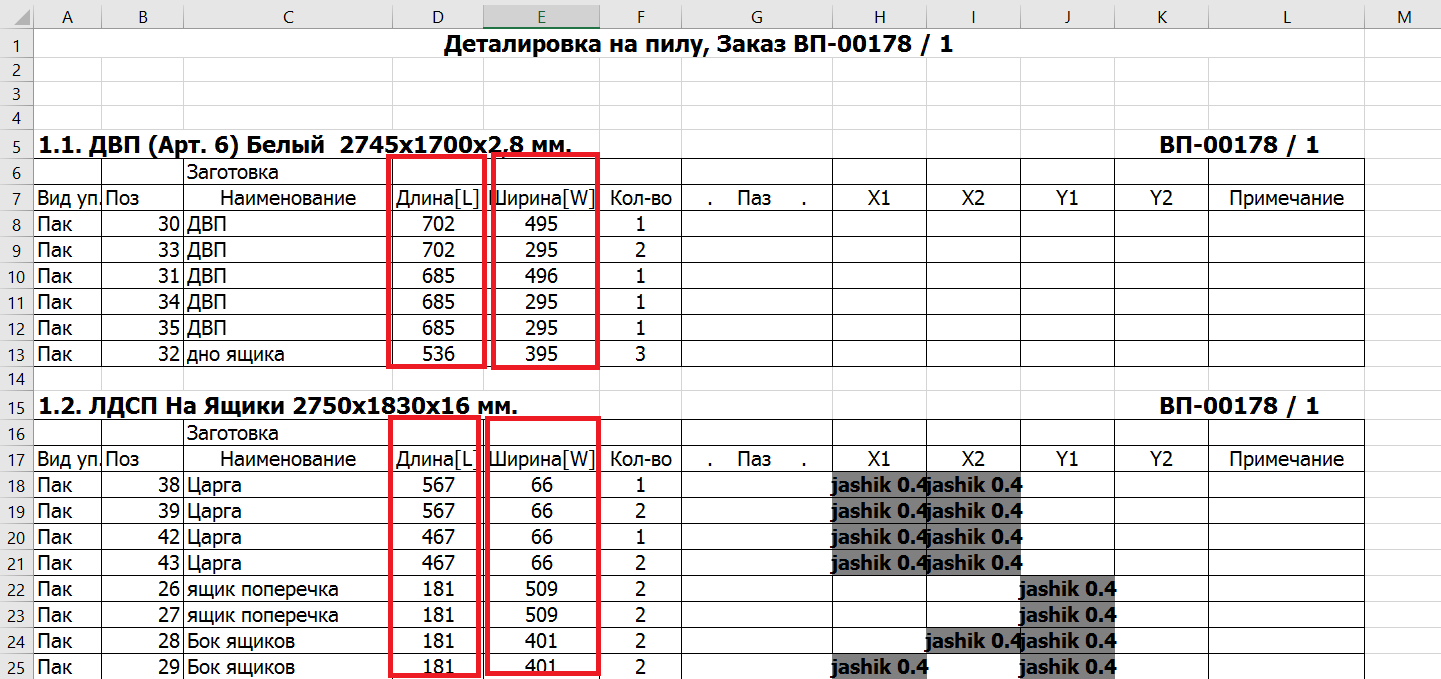
6. В редактор фасадов отдельных (не в составе изделия) добавлен дополнительный реквизит «Расположение петель», варианты заполнения - Нет, и 4 стороны на выбор (сверху, снизу, слева, справа).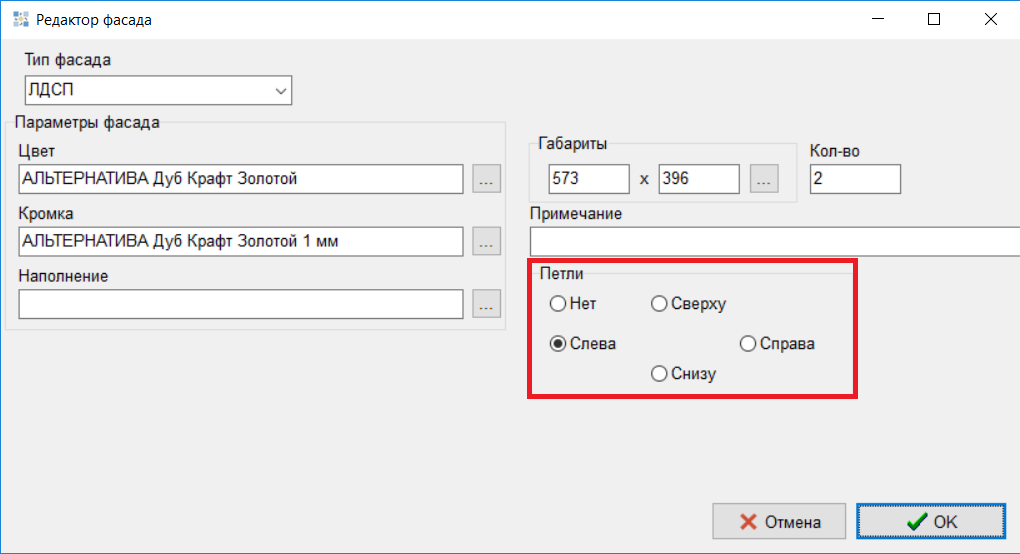
В спецификации на изделия кроме "Детали в размер" добавлены габариты фасада в конце наименования фасада, формат «высота*ширина».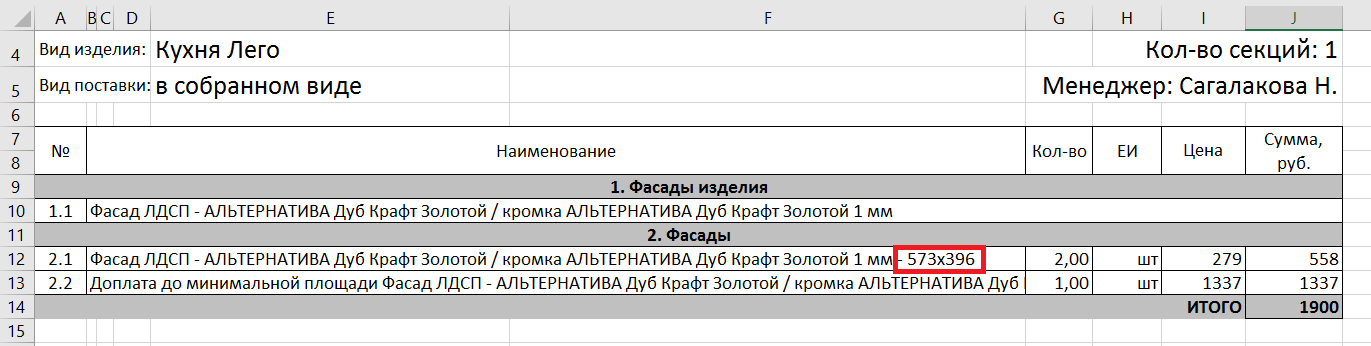
Если заказ на Детали в размер, то в спецификации будут отображаться все фасады, у которых заполнен реквизит «Расположение петель» (исключая значение «Нет») с картинками. Петли при отрисовке выводятся с выбранной стороны. Количество петель рассчитывается по справочнику «Количество петель на типоразмер фасада». (#8422)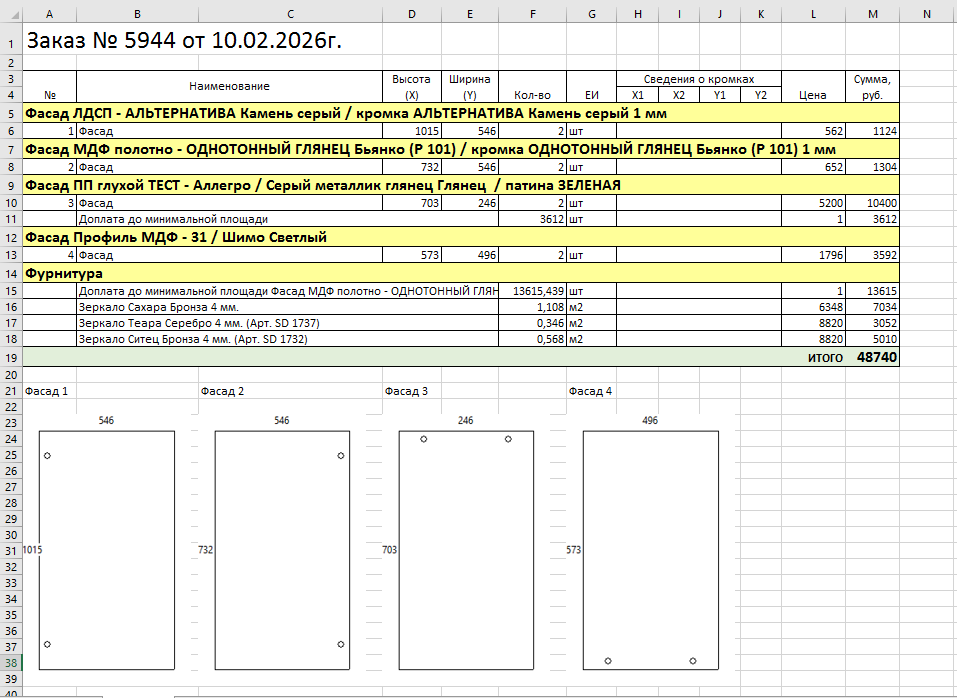
7. Внесены изменения в редактор Деталей в размер. Перемещены поля «Кромка», Состав работ», «Примечание». Добавлена колонка «Срок поставки + Способ обеспечения». (#8408)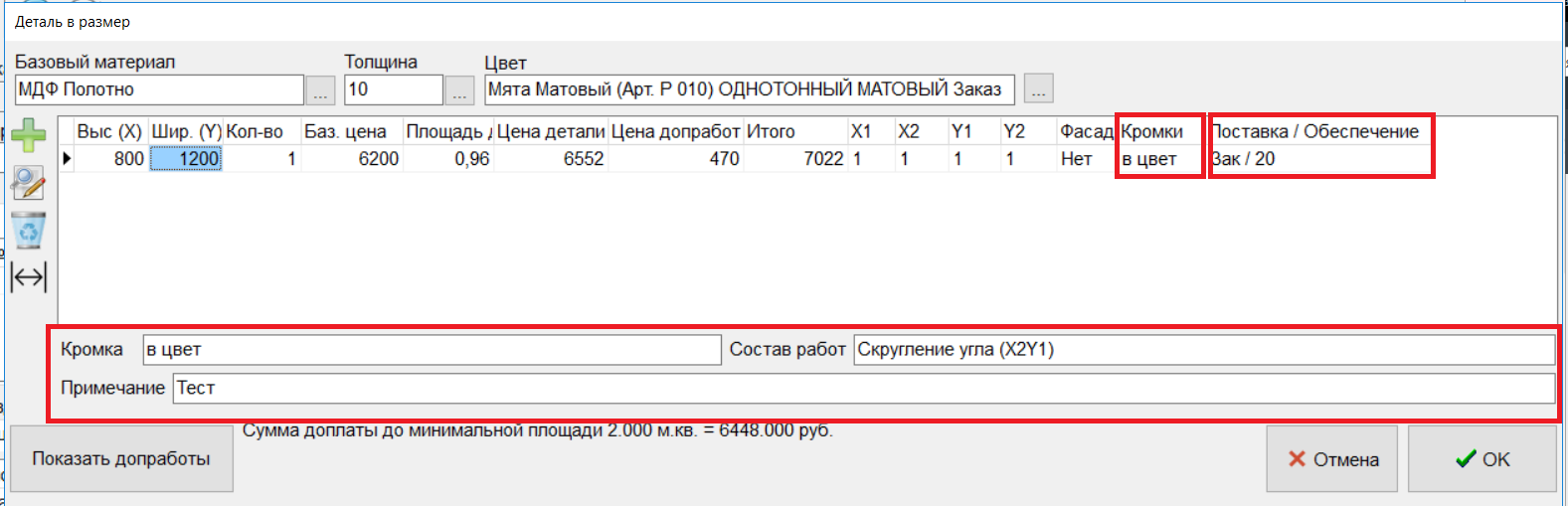
8. Доработан бланк спецификации таким образом, что вставка отображается допстрокой по фасадам (Профиль МДФ, Профиль МДФ Полотно, Ал. Рамка), также, как было ранее по ПП. Стоимость вставок-наполнений рассчитывается отдельно, а не в составе фасада, как было ранее. Добавлен новый коэффициент наценки на вставки\наполнения. (#8401)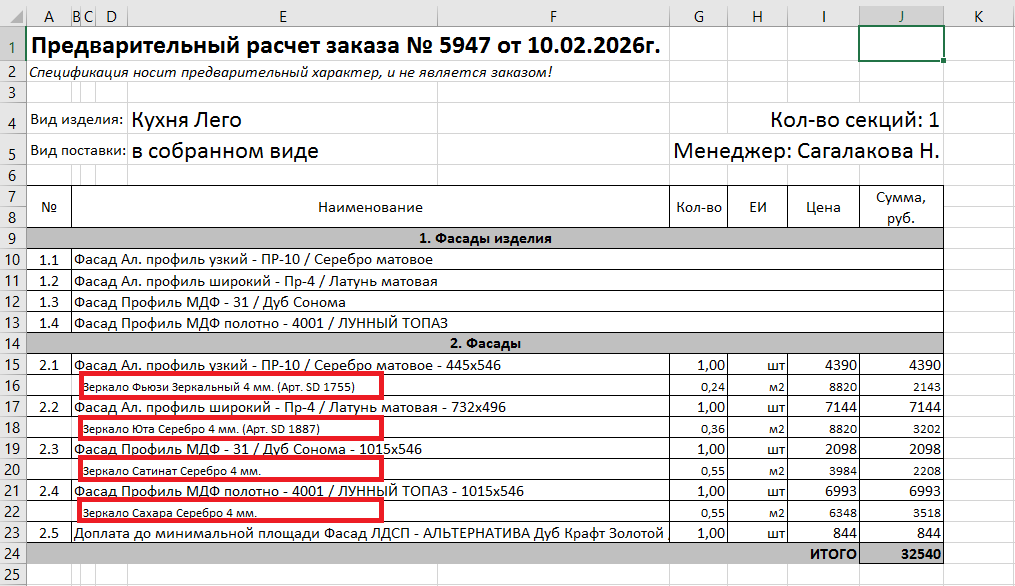
9. Настроен запрет на добавление в заказ фасада, цена на который при расчете равна 0. Выводится сообщение: «На фасад <название фасада> с габаритами дл х шир не определена цена. Невозможно добавить фасад в заказ».
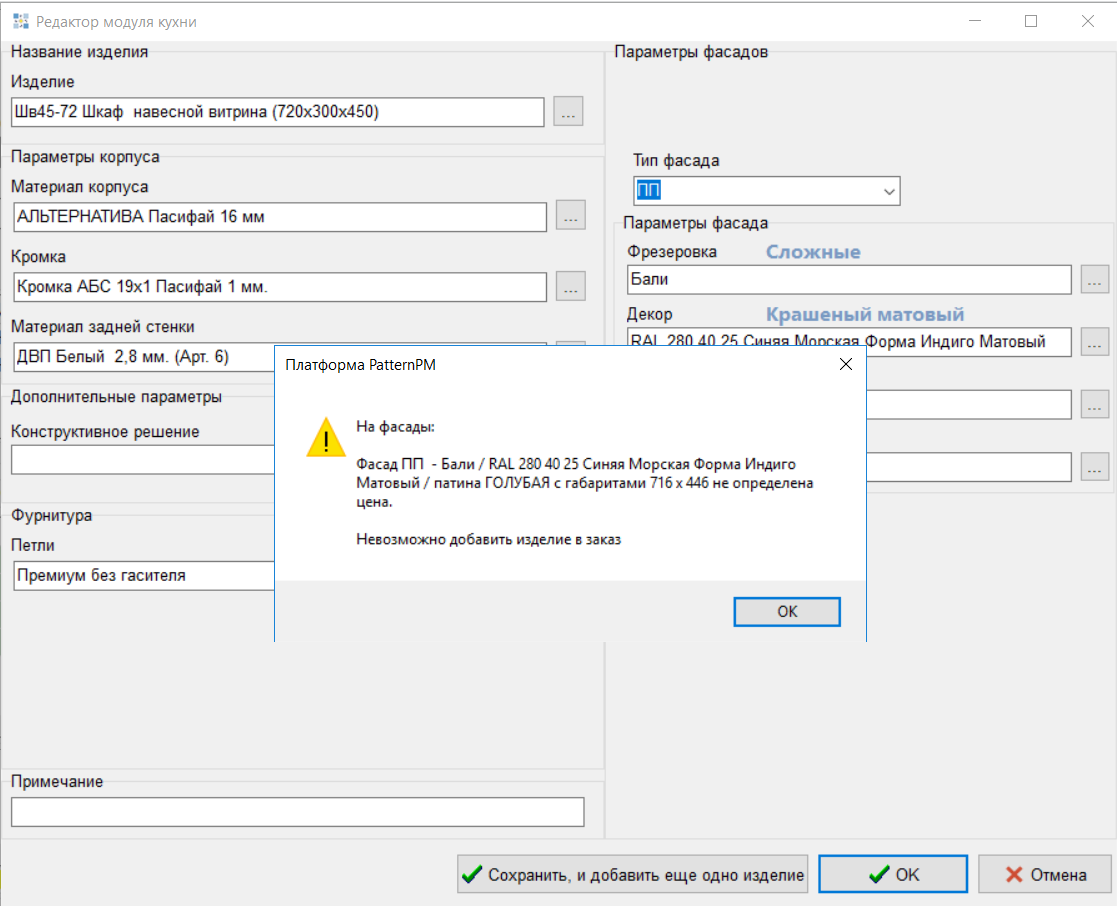
При добавлении корпуса в заказ с фасадом также осуществляется проверка, что цена на фасад больше 0. Если хотя бы на 1 фасад цена =0, то выводится сообщение общее на все фасады со списком:
«На фасады:
<название фасада> с габаритами дл х шир
<название фасада> с габаритами дл х шир
.....
не определена цена. невозможно добавить изделие в заказ». (#8394)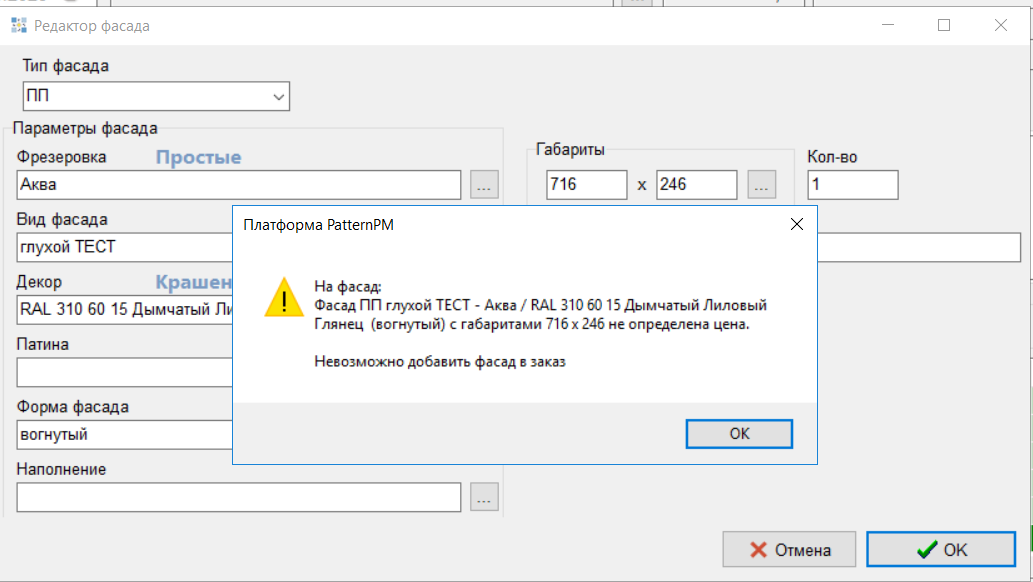
10. В Редакторе Заказа на вкладке «Все позиции» добавлена колонка со способом обеспечения и сроком поставки.
Формат колонки:
Зак / 25
Где Зак - способ обеспечения (Зак - заказной, Скл - складской)
25 - срок поставки по строке. Если срок поставки пустой - отображается только способ обеспечения. (#8317)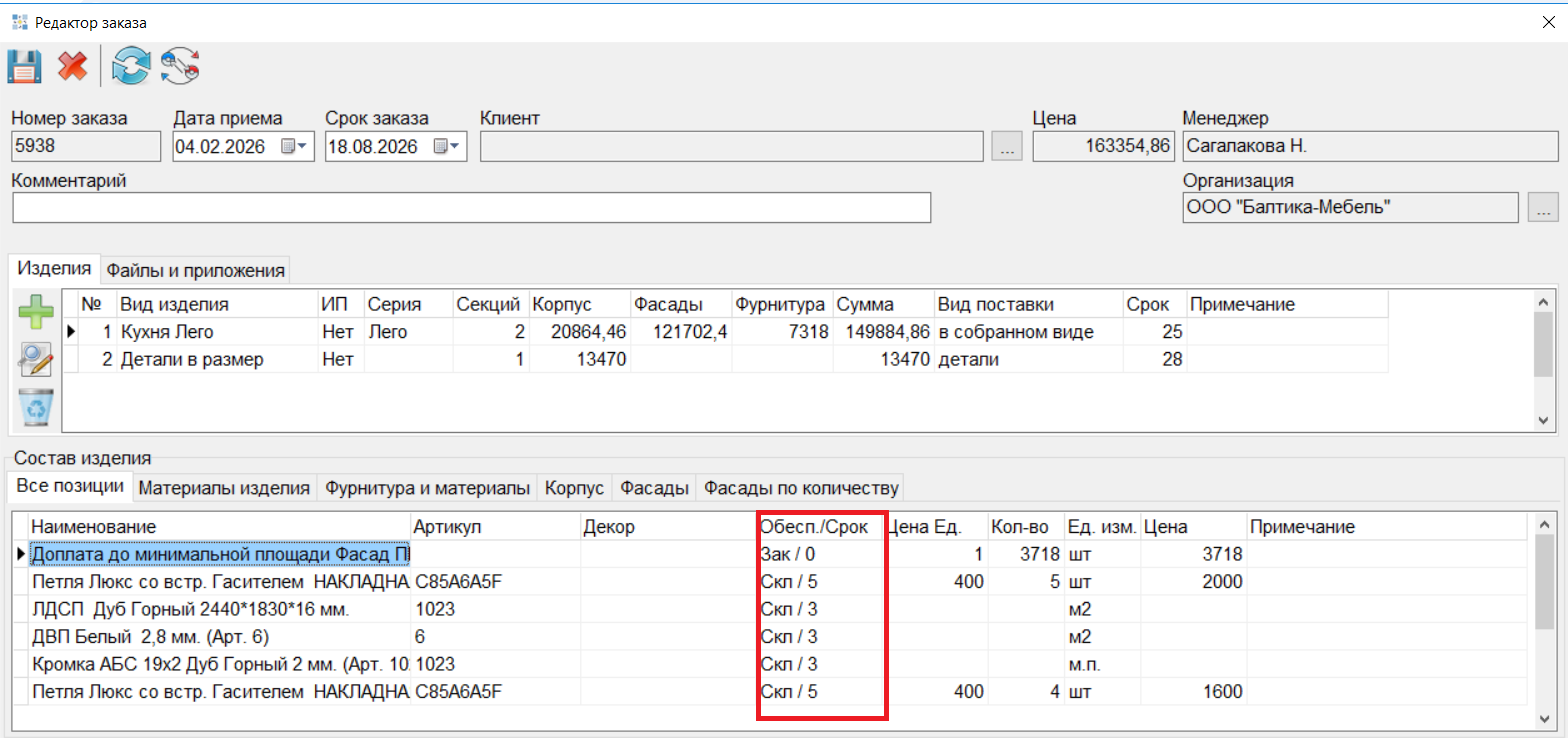
11. Разработаны Инструменты для Конструкторов по работе с номенклатурой.
11.1 Создан Режим, позволяющий вносить изменения сразу по группе позиций номенклатуры, запускается из Справочника номенклатуры по отдельной кнопке, см рисунок ниже.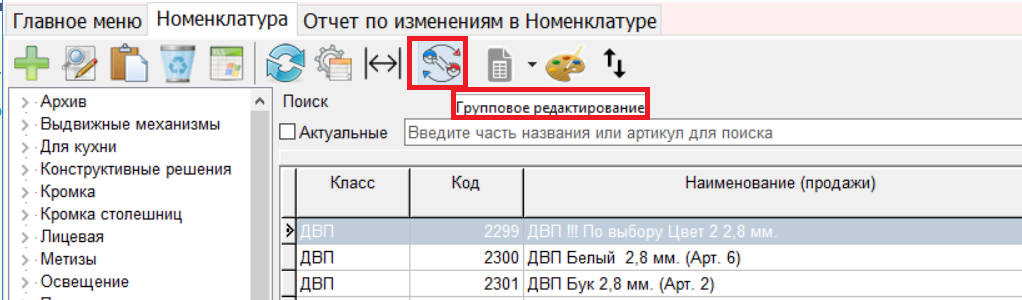
Алгоритм работы с Режимом:
1. Выбрать позиции из списка номенклатуры в разделе сверху двойным щелчком мыши по каждой нужной позиции.
Выбранные позиции переместятся в раздел снизу.
Можно удалить ошибочно выбранную позицию, для этого нажать правую кнопку мыши – «Исключить».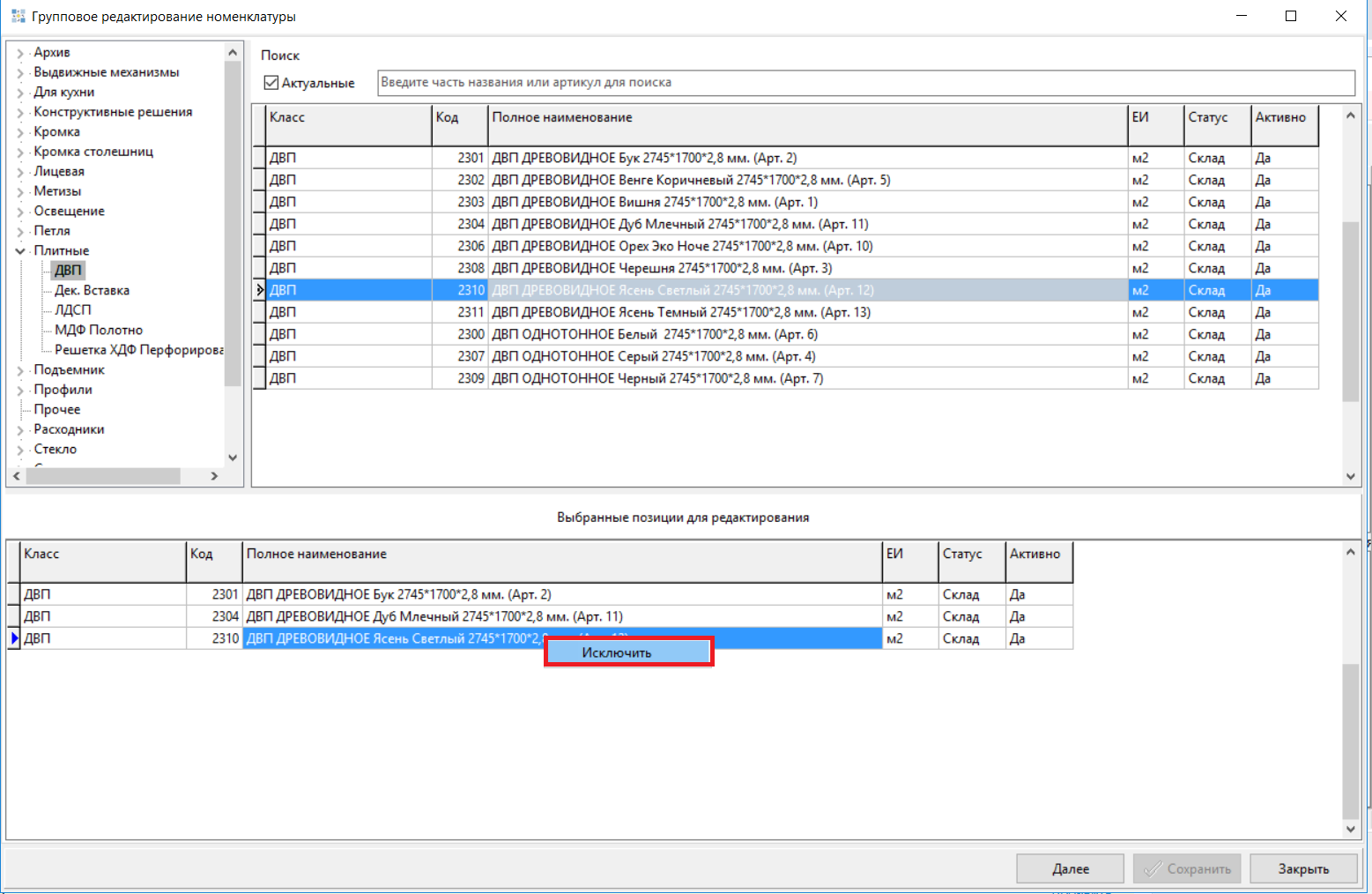
2. Нажать кнопку «Далее»
На экране отобразится перечень всех реквизитов, которые доступны данному пользователю для редактирования. Слева от каждого реквизита расположен флаг «Изменить», справа – «Очистить».
При установке флага «Изменить», поле подсвечивается зеленым цветом и становится доступным для редактирования, пользователь может указать новое нужное значение.
При установке флага «Очистить» поле подсвечивается красным цветом, после сохранения изменений значение будет удалено.
По умолчанию поле заполняется значениями из первой номенклатуры в списке.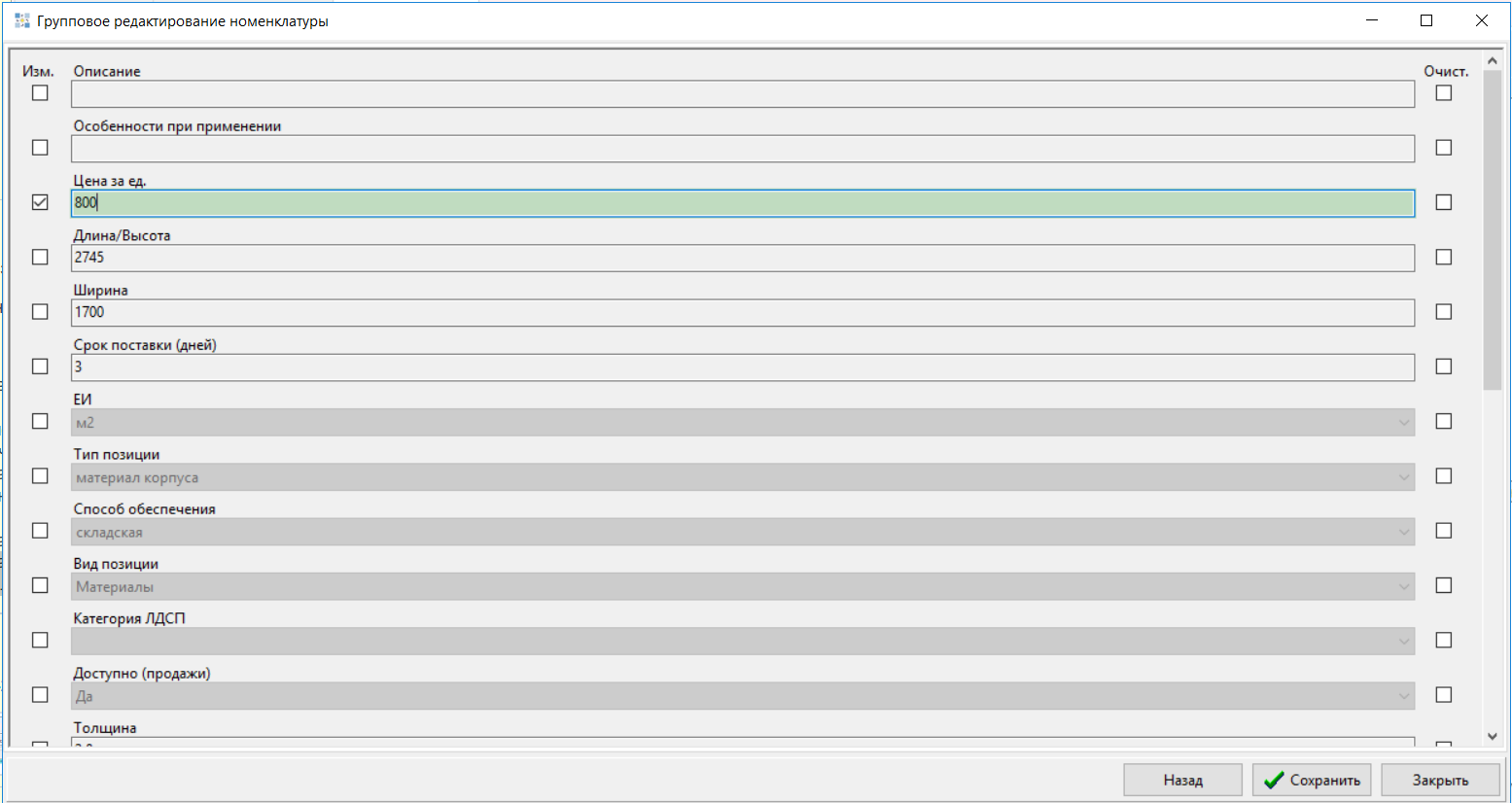
3. Когда все изменения внесены необходимо нажать «Сохранить». Произойдет замена реквизитов, проводимые изменения будут записаны в историю.
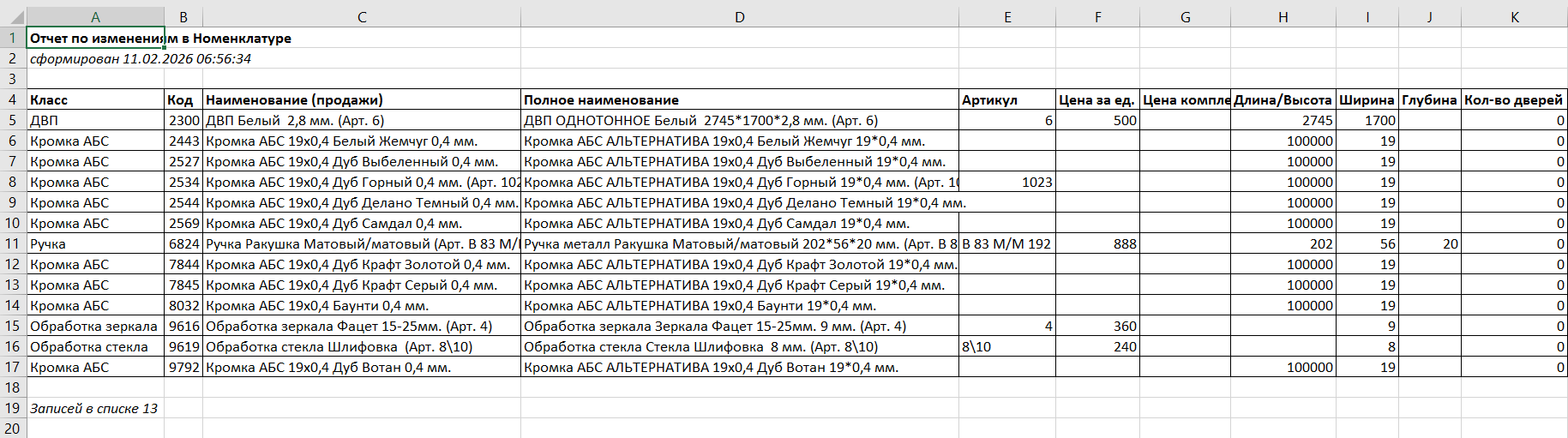
11.2 Разработан Отчет по изменениям в Номенклатуре.
Отчет содержит информацию о новых позициях и тех позиция, в которых произошли изменения с указанной даты.
Отчет можно выгрузить в Excel для дальнейшей работы и анализа. (#8110)