Инструкция по работе со справочником номенклатуры
В данном справочнике отображаются все созданные карточки номенклатуры.
Раздел 1 – дерево номенклатуры;
Раздел 2 – раздел, где отображается загруженное изображение по выбранной позиции;
Используя кнопки «Загрузить», «Сохранить», «Удалить», можно выполнить соответствующие действия с изображением.
Раздел 3 – основной раздел, где расположена панель с кнопками и все загруженные карточки номенклатуры.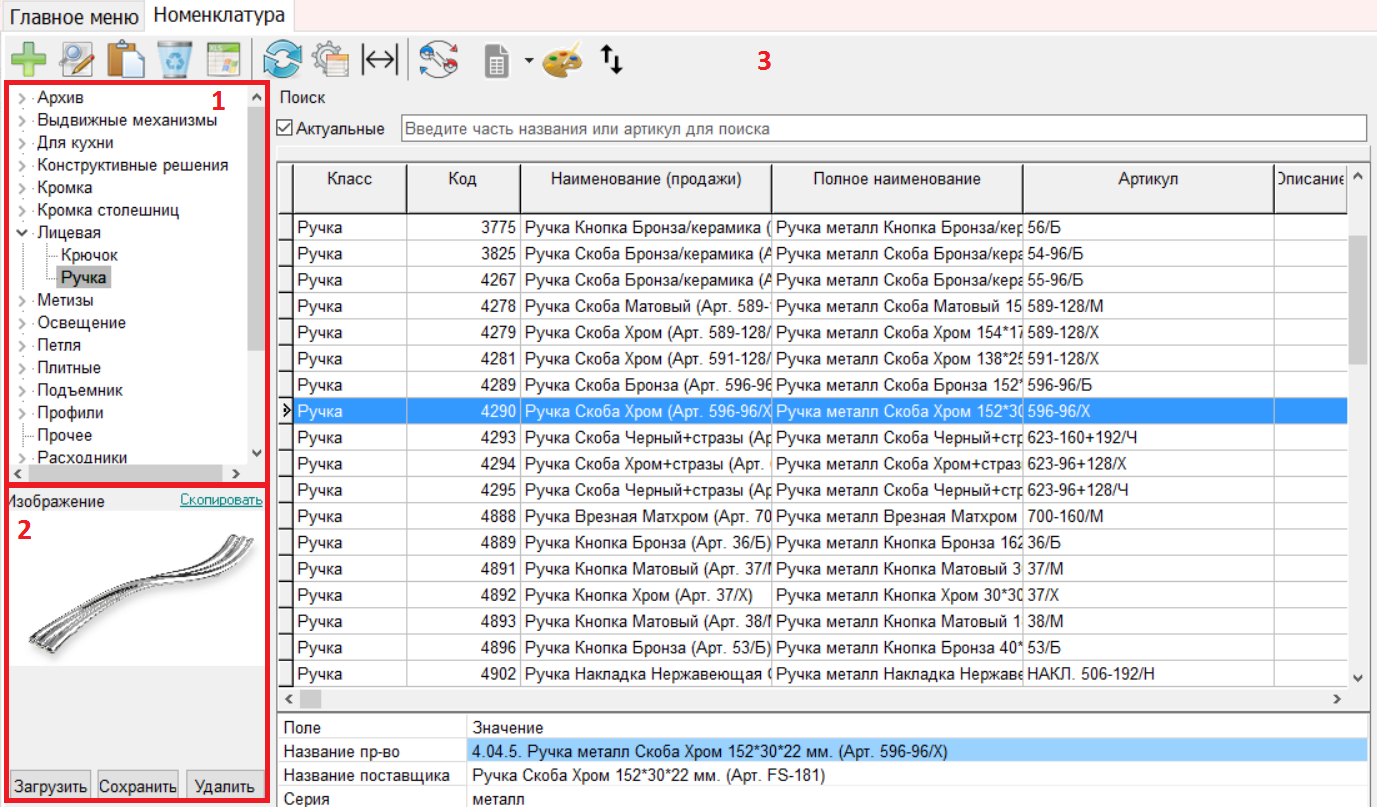
Для создания карточек номенклатуры существует инструмент автоматической загрузки.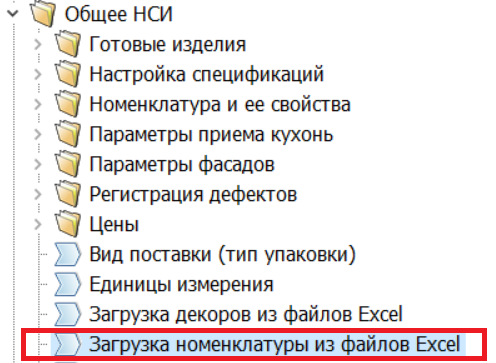
Подробнее о создании карточек данным способом см. справку по пункту меню в АРМ или по ссылке:
https://red.harmony-management.ru/projects/bm_wiki/wiki/Nom_import
На верхней панели расположен ряд кнопок, рассмотрим подробнее каждую из них.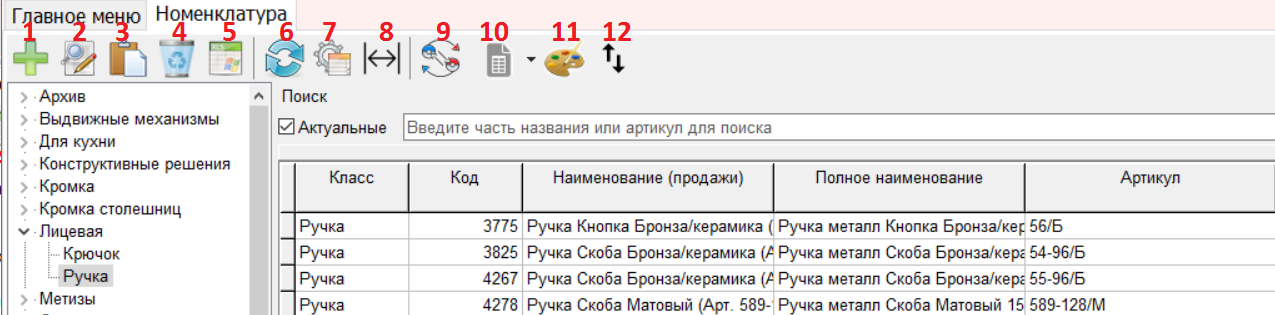
1 – кнопка «Добавить» предназначена для создания карточки номенклатуры вручную.
2 – кнопка «Изменить». Используется, когда необходимо внести изменения в существующую карточку.
3 – кнопка «Копировать» предназначена для копирования существующей карточки номенклатуры и последующего редактирования данных. Таким способом можно создать новую карточку.
В скопированной карточке необходимо будет удалить «Код», изменить значения во всех ячейках на значения новой карточки и нажать «Сохранить».
4 – кнопка «Удалить», предназначена для удаления ошибочно созданной карточки/карточки с некорректными данными.
5 - кнопка «Выгрузить в Excel применяется, когда информацию из справочника необходимо выгрузить в файл, можно предварительно отфильтровать выбранные позиции.
6 – кнопка «Обновить список» используется для обновления справочника, чтобы отобразилась самая актуальная информация на текущий момент.
7 – кнопка «Настроить порядок колонок и отборы» позволяет установить выбранную очередность колонок.
8 – кнопка «Запомнить ширину столбцов» позволяет зафиксировать ширину столбцов.
9 – кнопка «Групповое редактирование» - инструмент, позволяющий вносить изменения в группу карточек одновременно, рассмотрим подробнее ниже.
10 – данная кнопка запускает формирование выбранного отчета.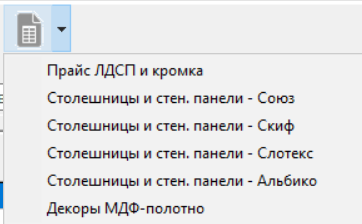
В отчете «Прайс ЛДСП и кромка» отображается наличие ЛДСП и кромок в разрезе толщин, серий и декоров.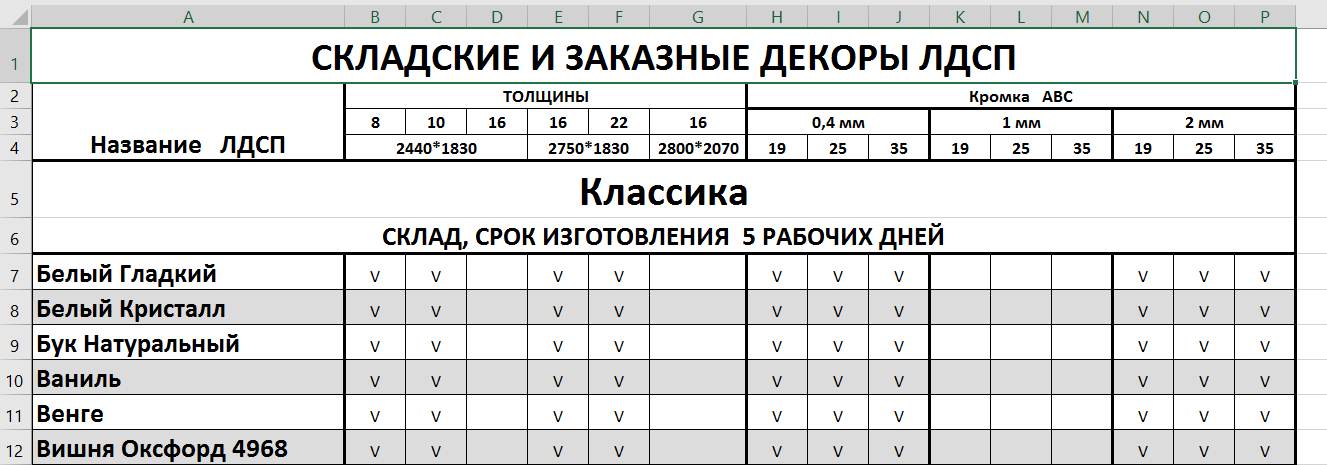
Отчет «Столешницы и стен. панели» по выбранному поставщику содержит информацию о стоимости столешниц, стеновых панелей, планок для столешниц и стеновых панелей за 1 метр погонный с указанием ширины и видов.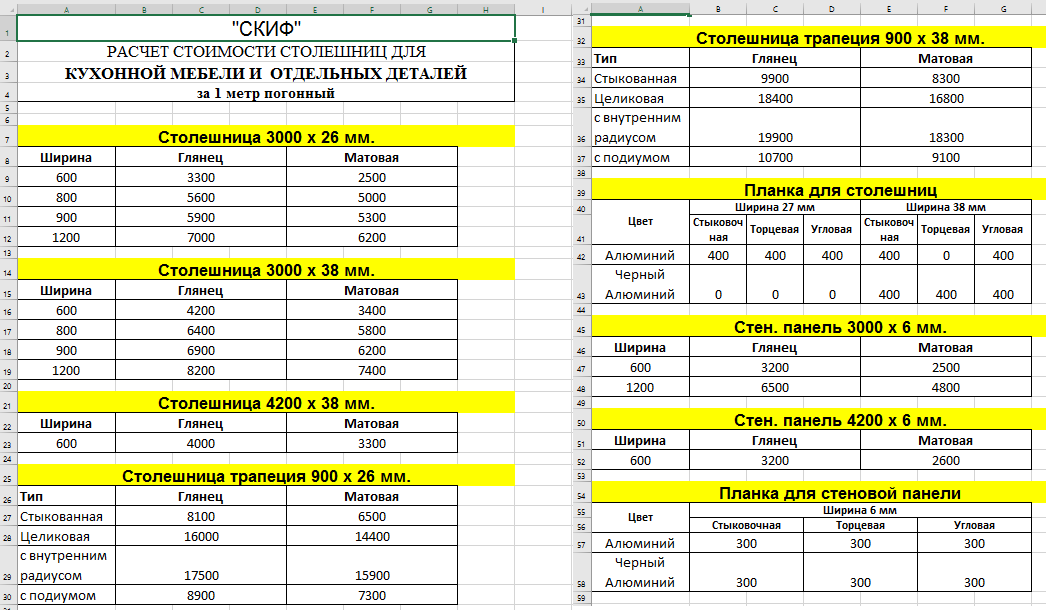
Отчет «Декоры МДФ-полотно» содержит информацию обо всех загруженных декорах с указанием артикулов и подразделением на складские и заказные позиции.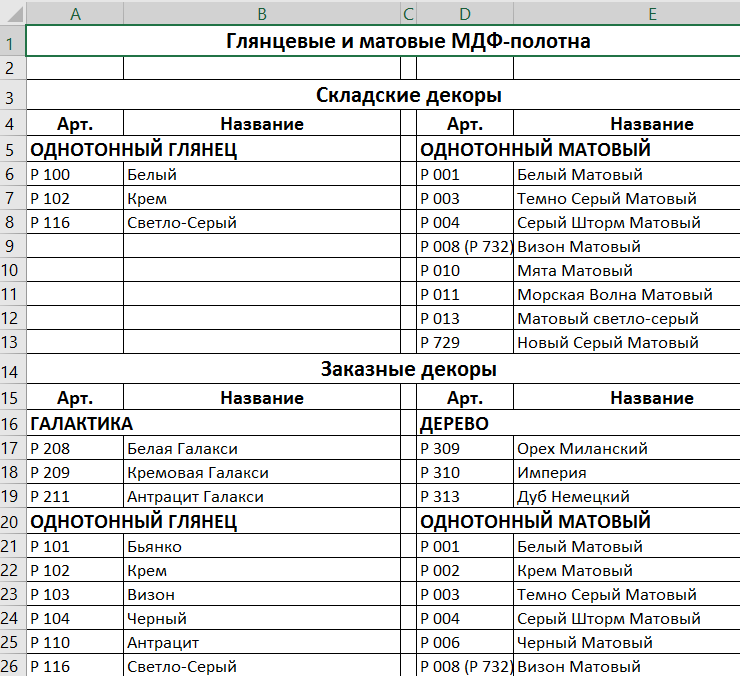
11 – «Привязка декоров». При нажатии данной кнопки открывается окно «Привязка декоров к позициям прайса».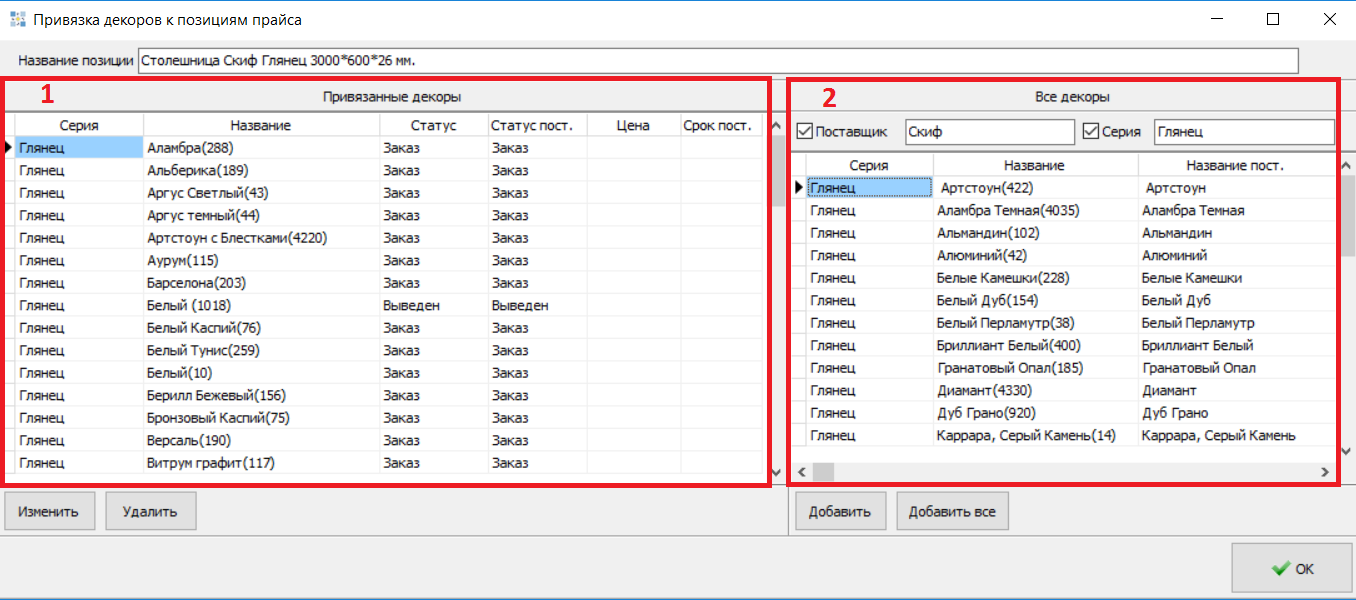
В разделе 1 отображаются привязанные декоры к выбранной позиции, в разделе 2 отображаются все загруженные декоры.
Декоры загружаются в систему через инструмент загрузки.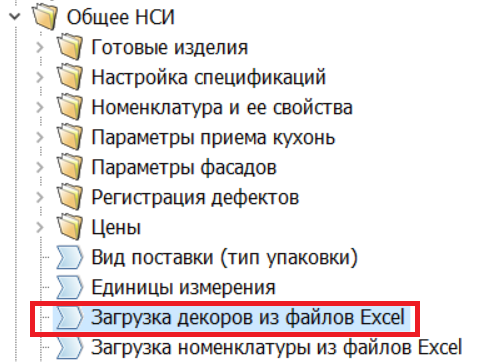
При загрузке декоров из файла Excel, будет автоматически установлен статус в колонках «Статус» и «Статус поставщика» в зависимости от данных в файле.
Если декор более не используется у поставщика, будет установлен статус «Выведен» по обоим колонкам.
Если выбранный декор имеется в наличии на складе, то в колонке «Статус» необходимо установить значение «Склад».
Также есть возможность установить статус «Временно отсутствует», если декор сейчас недоступен для заказа по каким-либо причинам.
12 – «Выгрузка/загрузка цен поставщика в/из Excel».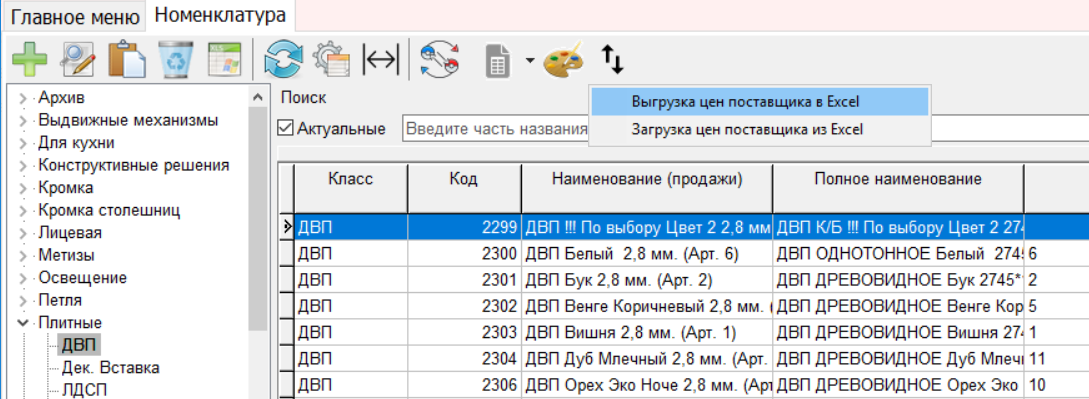
При нажатии на кнопку «Выгрузка цен поставщика в Excel» на экране отобразится лист Excel с выгруженными данными. 
Предварительно можно выбрать ту группу, по которой необходимо проанализировать данные.
При нажатии на кнопку «Загрузка цен поставщика из Excel» необходимо выбрать файл для загрузки.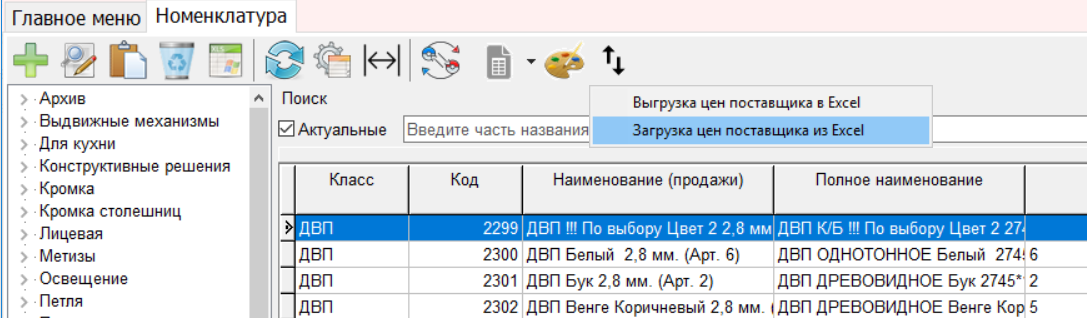
После обработки файла, цена будет изменена на новые значения из файла.
Алгоритм работы с инструментом «Групповое редактировани延
Шаг 1. Выбрать позиции из списка номенклатуры в разделе сверху двойным щелчком мыши по каждой нужной позиции.
Выбранные позиции переместятся в раздел снизу.
Можно удалить ошибочно выбранную позицию, для этого нажать правую кнопку мыши – «Исключить».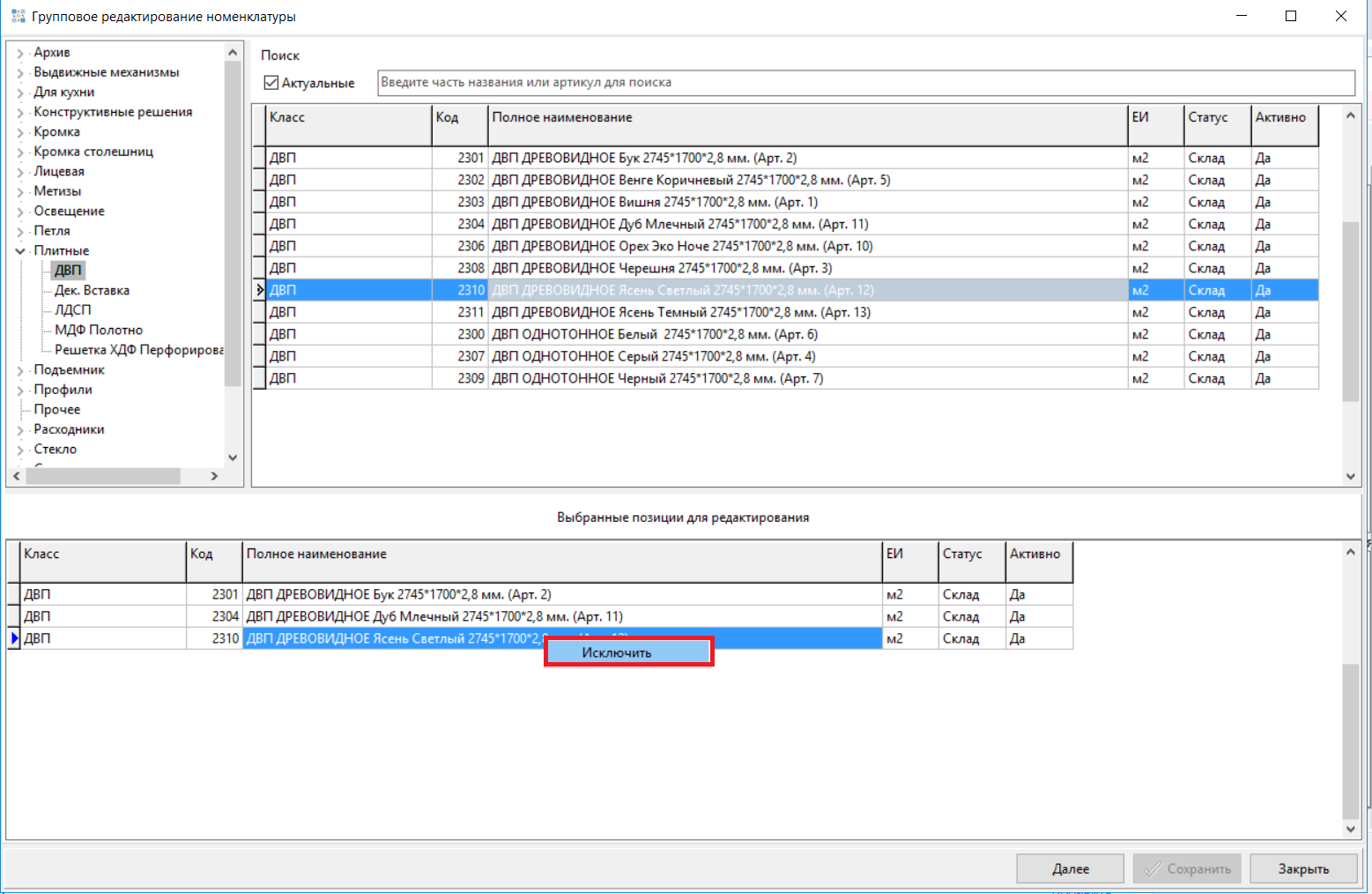
Шаг 2. Нажать кнопку «Далее»
На экране отобразится перечень всех реквизитов, которые доступны данному пользователю для редактирования. Слева от каждого реквизита расположен флаг «Изменить», справа – «Очистить».
При установке флага «Изменить», поле подсвечивается зеленым цветом и становится доступным для редактирования, пользователь может указать новое нужное значение.
При установке флага «Очистить» поле подсвечивается красным цветом, после сохранения изменений значение будет удалено.
По умолчанию поле заполняется значениями из первой номенклатуры в списке.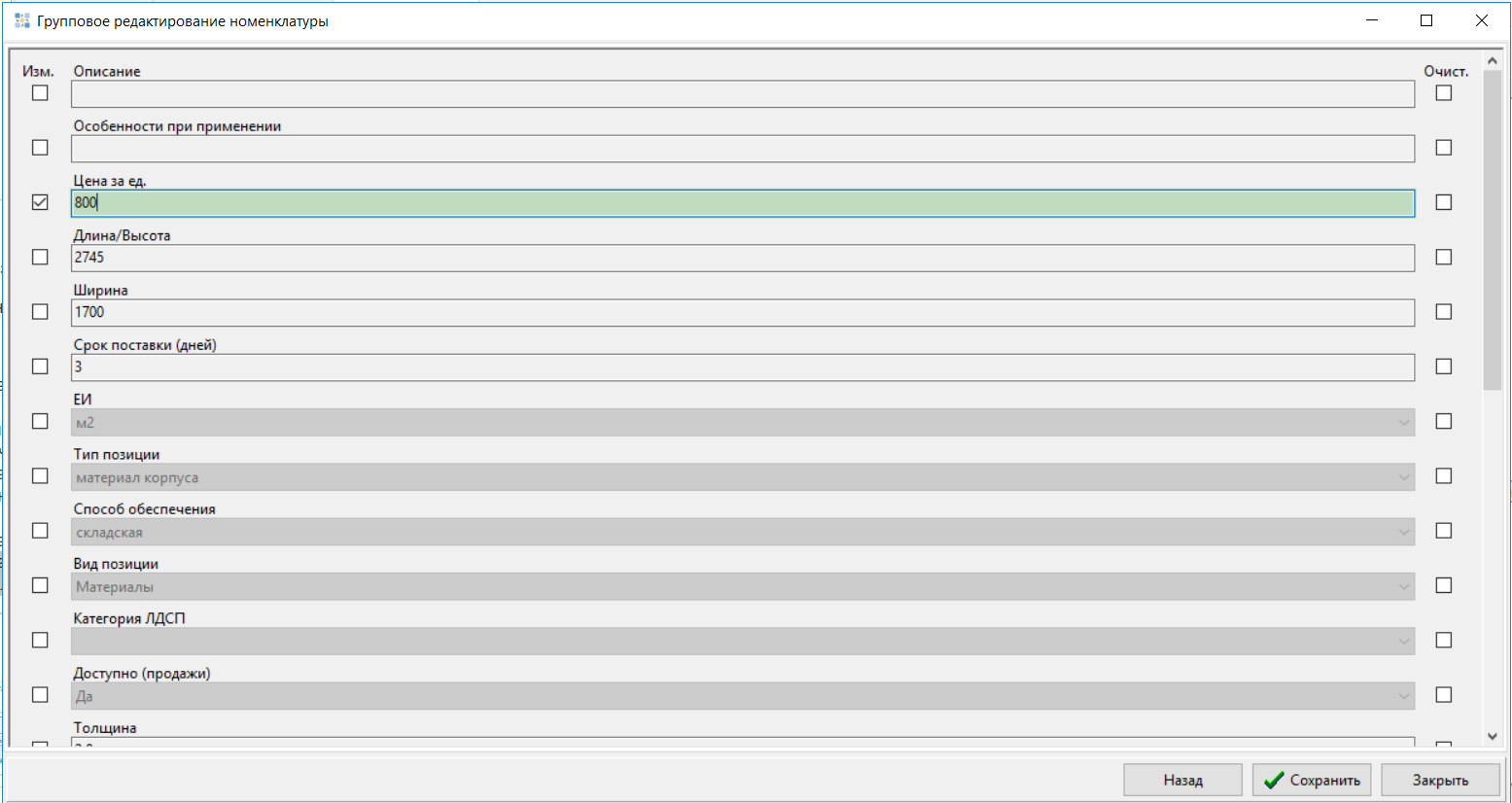
Шаг 3. Когда все изменения внесены необходимо нажать «Сохранить». Произойдет замена реквизитов, проводимые изменения будут записаны в историю.
Для просмотра истории по карточке номенклатуры необходимо дважды щелкнуть по позиции правой кнопкой мыши, в контекстном меню выбрать «Посмотреть историю записи».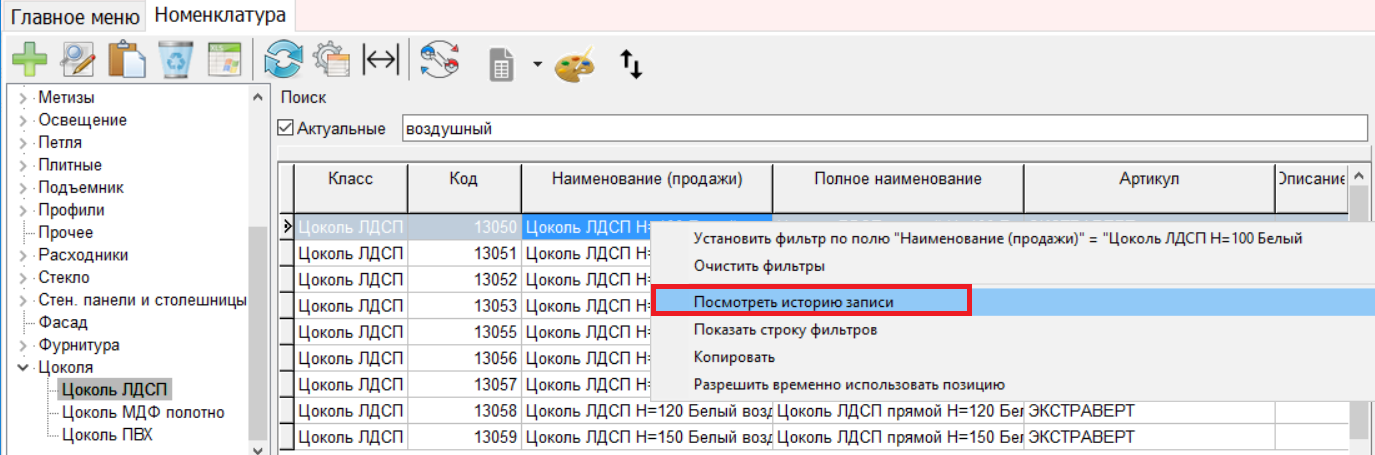
На экране отобразится окно «История изменения записи».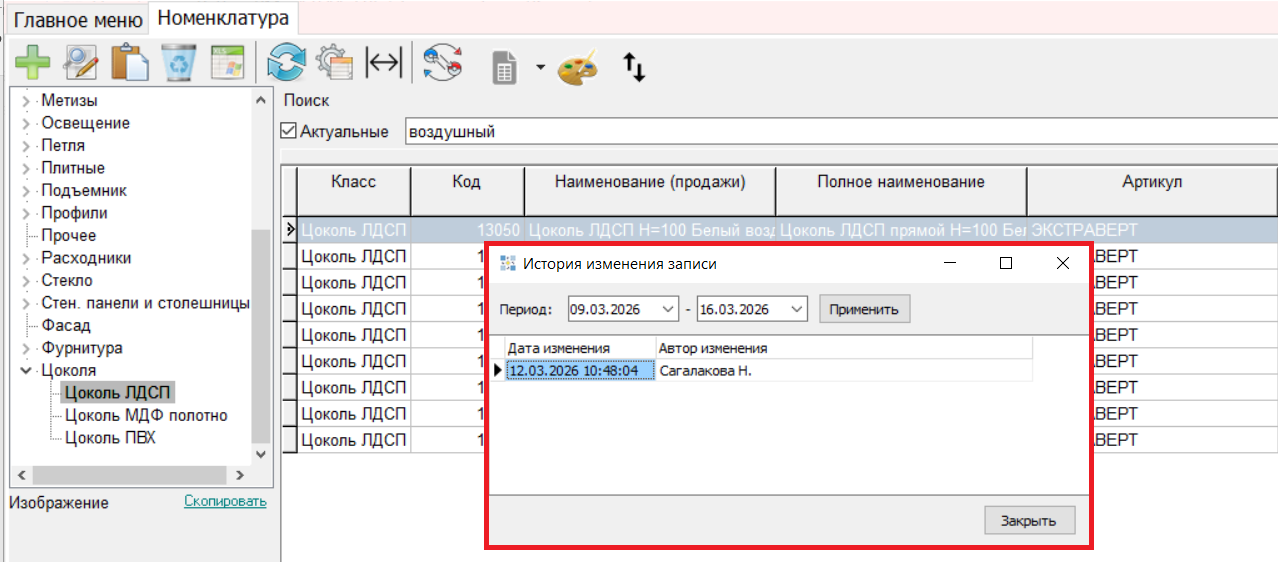
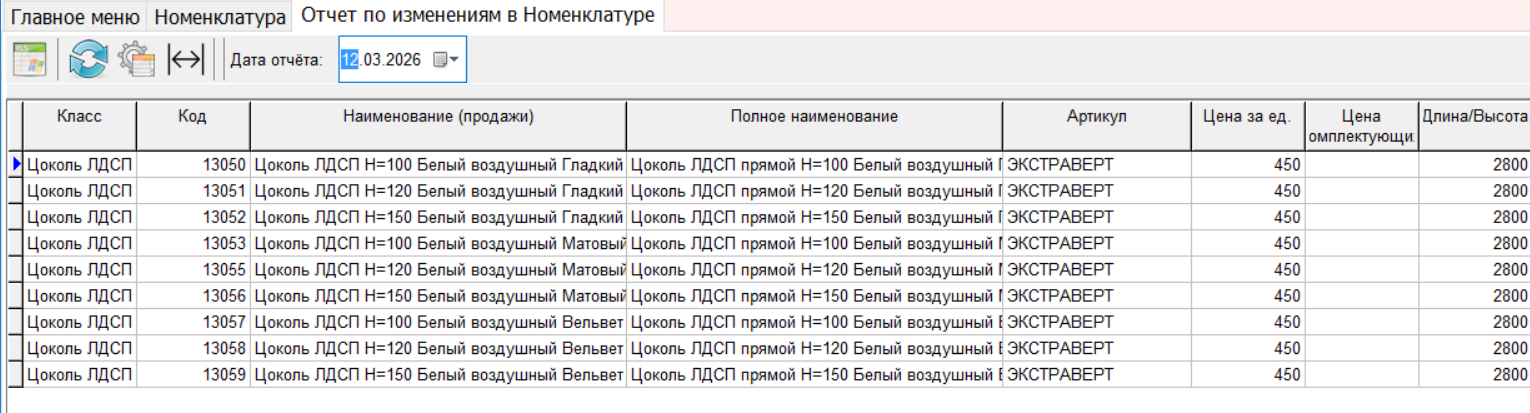
Для просмотра новых карточек номенклатуры и тех, по которым были произведены изменения за выбранный период, следует воспользоваться отчетом «Отчет по изменениям в Номенклатуре».
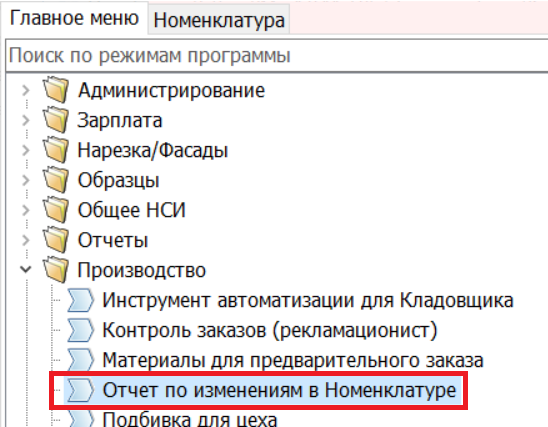
Для просмотра отчета необходимо указать дату, начиная с которой программа соберет все изменения. На экране отобразится перечень новых карточек номенклатуры и тех, в которых были произведены изменения, начиная с указанной даты .